
Áttekintés
A Partnerek a rendszer egyik törzsadata: egy központi címtár azokról a cégekről, amelyekkel dolgozik. Minden partnert egyszer rögzít, majd a rendszer más pontjain már csak kiválasztja őt egy listából – nem kell újra begépelnie az adatait.
Tipikus partnerek: a megrendelő (akinek dolgozik), az alvállalkozók (akik Önnek dolgoznak), valamint az anyagbeszállítók. Egy partnerhez több kapcsolattartó és több cím is tartozhat, az adatlapján pedig a hozzá rendelt feladatokat és projekteket is áttekintheti.
Hol találom? A bal oldali menüben a Partnerek pontra kattintva. Egy partner rögzített adatait bármikor megnyithatja megtekintésre vagy szerkesztésre.
A partnerek listája
Belépéskor a partnerek táblázatos listáját látja. Minden sor egy-egy cég; a sorra (vagy a sor végi ikonra) kattintva nyílik meg az adatlap. A lista tetején szűrő- és keresőeszközök segítik a gyors megtalálást.
A lista oszlopai: Név, Rövid név, Adószám, Projektek, Kategória, Dátum és Létrehozó. A legfontosabb adatok így egy pillantással áttekinthetők.
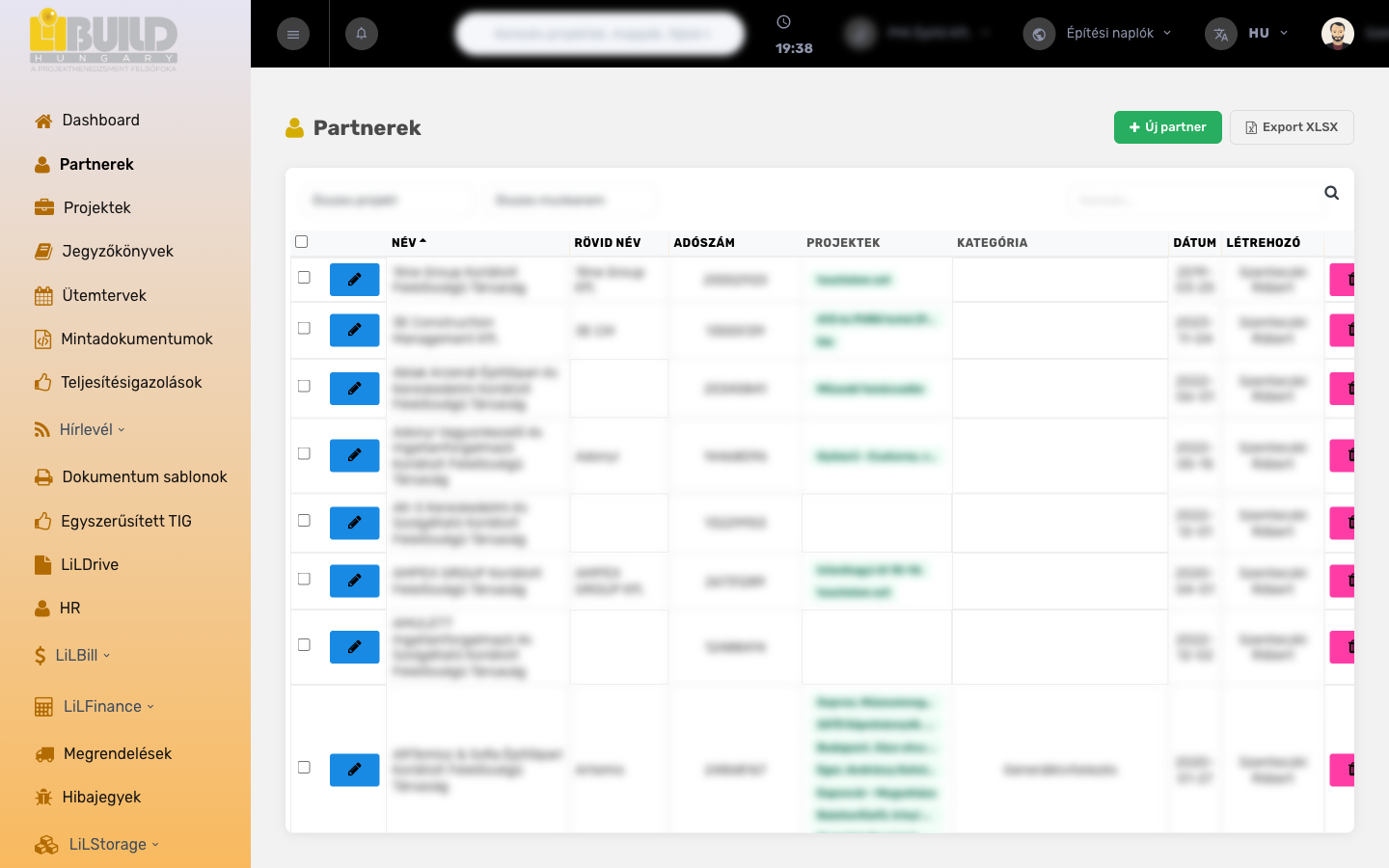
A listán a következő eszközök állnak rendelkezésre:
- Keresés – név vagy adat töredékére; a lista azonnal szűkül.
- Részletes kereső sor – az oszlopok alatt mezőnként is kereshet: külön a Cégnév, a Rövid név és az Adószám szerint. Több mező egyszerre is kitölthető a pontosabb találatokért.
- Szűrés munkanem szerint – az Összes munkanem legördülővel szűkítheti a listát a partnerhez tartozó munkanemre (pl. csak bizonyos szakág partnerei).
- Szűrés projekt szerint – az Összes projekt legördülővel csak az adott projekthez kapcsolódó partnerek jelennek meg.
- Rendezés – az oszlopfejlécekre kattintva rendezheti a listát: Név, Rövid név, Adószám, Dátum vagy Létrehozó szerint.
- Új partner gomb – új cég felvétele (lásd a lépéseket).
Nagyobb partnerállománynál kombinálja az eszközöket: előbb szűrjön munkanemre vagy projektre, majd a részletes kereső sorban pontosítson cégnévre vagy adószámra – így néhány lépésben megtalálja a keresett céget.
Csoportos műveletek
Egyszerre több partneren is végezhet műveletet. Minden sor elején van egy kijelölő négyzet, a fejlécben pedig egy „mind" jelölő, amellyel az összes látszó sort egyszerre kijelölheti. Amint legalább egy partnert kijelölt, megjelenik a Csoportos művelet gomb, két lehetőséggel:
- Kijelöltek exportálása Excel-be – a kijelölt partnerek adatait egy XLSX (Excel) fájlba menti, amelyet letölthet és tovább feldolgozhat.
- Kijelöltek törlése – a kijelölt partnereket eltávolítja a listáról. Ez visszaállítható törlés: a partnerek nem vesznek el véglegesen, később szükség esetén visszahozhatók.
A partner adatlapja
Egy partnert megnyitva annak adatlapja jelenik meg, amely hat fülre tagolódik: Alap adatok, Címek, Kapcsolattartók, Egyedi mezők, Feladatok és Projektek. A fülek között bármikor szabadon válthat.
A törzsmezők azonnal mentődnek. Az Alap adatok fülön nincs külön „Mentés" gomb: amint egy mezőt kitölt vagy módosít, és arról tovább lép (kikattint belőle), a rendszer automatikusan elmenti a változtatást, és rövid „Sikeresen mentve!" visszajelzést ad. Külön Mentés gombja csak az al-listák (Címek, Kapcsolattartók) beviteli űrlapjának van.
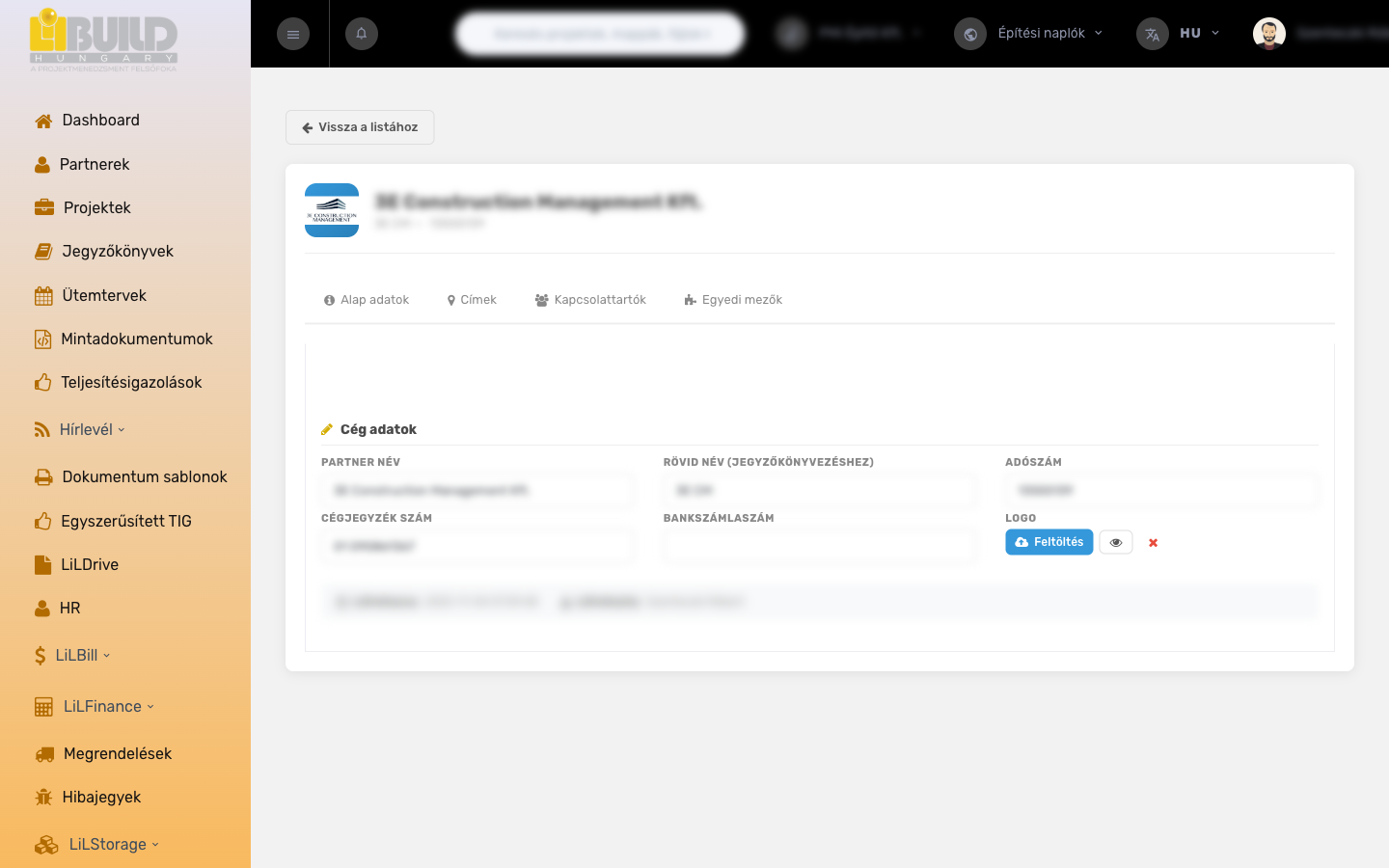
Alapadatok
A cég azonosításához szükséges legfontosabb adatok. Ezek jelennek meg később a projekteknél, számlákon és a jegyzőkönyveken.
| Mező | Jelentése | Példa |
|---|---|---|
| Partner név kötelező | A cég teljes, hivatalos neve, ahogyan a szerződéseken és számlákon szerepel. | Példa Építőipari Kft. |
| Rövid név | A cég rövid megnevezése, amit a rendszer a jegyzőkönyveken és a szűkebb helyeken használ. Ha üresen hagyja, a teljes név jelenik meg. | Példa Kft. |
| Adószám | A cég adószáma. Számlázásnál és a hivatalos dokumentumokon szükséges. | 12345678-2-42 |
| Cégjegyzékszám | A cégbírósági nyilvántartási szám. | 01-09-123456 |
| Bankszámlaszám | A cég bankszámlaszáma. Utaláshoz és a dokumentumokon való feltüntetéshez használja a rendszer. | 12345678-12345678-12345678 |
| Logó | A partner céglogója feltölthető; megjelenhet a generált dokumentumokon. A meglévő logó megtekinthető és törölhető. | kép fájl (PNG/JPG) |
A Rövid név mezőt érdemes kitölteni: ez kerül a jegyzőkönyvek fejlécébe, ahol kevés a hely. Így elkerüli, hogy a hosszú cégnév levágódjon.
Címek
Egy partnerhez több cím is rögzíthető (pl. székhely, telephely, postázási cím). A címeket a rendszer részekre bontva kéri, hogy a dokumentumokon egységesen jelenhessenek meg.
| Mező | Jelentése | Példa |
|---|---|---|
| Típus | A cím szerepe listából (pl. székhely, telephely, postázási cím), hogy megkülönböztethesse a partner különböző címeit. | Székhely |
| Ország | A cím országa. | Magyarország |
| Irányítószám | A település irányítószáma. | 1051 |
| Város / Település | A cím települése. | Budapest |
| Közterület neve | Az utca / tér / út neve, a típus nélkül. | Fő |
| Közterület jellege | A közterület típusa listából: utca, út, tér, körút, köz, sétány stb. | utca |
| Házszám | Házszám, esetleg emelet/ajtó. | 12. 3/4 |
Kapcsolattartók
A partnernél dolgozó személyek, akikkel a napi munkában egyeztet. Tetszőleges számú kapcsolattartó rögzíthető, mindegyikhez külön elérhetőségekkel.
| Mező | Jelentése | Példa |
|---|---|---|
| Név kötelező | A kapcsolattartó teljes neve. | Kovács János |
| Rövid név | A kapcsolattartó rövid megnevezése, amelyet a rendszer a jegyzőkönyveken, a szűkebb helyeken használ. | Kovács J. |
| Titulus | Beosztás vagy megszólítás. | projektvezető |
| Mobil | Mobiltelefonszám. | +36 30 123 4567 |
| Irodai telefon | Vezetékes / irodai szám. | +36 1 234 5678 |
| E-mail cím az értesítésekhez, dokumentumküldéshez. | kovacs.janos@pelda.hu | |
| Postázási cím | A kapcsolattartó postázási címe, ha eltér a cég címeitől. | 1051 Budapest, Fő utca 12. |
| NÜJ szám | Nyilvántartási / ügyfél-azonosító szám, ha releváns. | — |
| Megjegyzés | Szabad szöveges megjegyzés a kapcsolattartóhoz. | Csak délután elérhető |
Egyedi mezők
Az Egyedi mezők fülön a partnerhez azok a plusz adatok jelennek meg, amelyeket az Ön szervezete saját igényére állított be – így a beépített mezőkön túl bármilyen, Önnek fontos információt rögzíthet a partnerhez.
Az egyedi mezők tartalmát az Ön szervezete határozza meg. A beállításukról a Beállítások – Egyedi mezők résznél olvashat.
Feladatok
A Feladatok fülön a partnerhez rendelt feladatok listáját látja egy helyen. Így gyorsan áttekintheti, milyen teendők kapcsolódnak az adott céghez, anélkül, hogy a feladatkezelőben külön keresgélnie kellene.
Projektek
A Projektek fülön a partnerhez tartozó projektek listája jelenik meg. Egy pillantással látja, mely munkákban érintett a cég, és innen közvetlenül át is tekintheti a kapcsolódó projekteket.
Lépésről lépésre: új partner rögzítése
- Nyissa meg a bal oldali menüből a Partnerek pontot.
- Kattintson az Új partner gombra. A rendszer létrehoz egy üres adatlapot, és rögtön megnyitja szerkesztésre.
- Az Alap adatok fülön töltse ki legalább a partner nevét. Ha van, adja meg az adószámot és a cégjegyzékszámot is. A mezők automatikusan mentődnek, ahogy tovább lép róluk – nincs külön mentés gomb.
- Ha szükséges, töltse fel a partner logóját.
- Váltson a Címek fülre, és adja hozzá a cég címét az Új cím gombbal. A cím űrlapját a Mentés gombbal rögzíti.
- A Kapcsolattartók fülön vegye fel a kapcsolattartó személyeket az Új kapcsolattartó gombbal, majd mentse az űrlapot.
- Ha az Ön szervezete állított be egyedi mezőket, azokat az Egyedi mezők fülön töltheti ki.
- Kész! A partner mostantól kiválasztható a projekteknél, számláknál és a jegyzőkönyveknél. A hozzá kapcsolódó Feladatok és Projektek fülön később nyomon követheti a céghez tartozó teendőket és munkákat.
Minden mentett módosítást a rendszer naplóz, így később visszakövethető, ki és mikor változtatott a partner adatain.
Partner szerkesztése és törlése
Meglévő partner adatainak módosításához nyissa meg az adatlapját a listából, és végezze el a változtatásokat. Az Alap adatok fülön a mezők automatikusan mentődnek, ahogy tovább lép róluk; a Címek és Kapcsolattartók űrlapjait a Mentés gombbal rögzíti. Egy partner (vagy több partner) törléséhez a listán jelölje ki a sorokat, és használja a Csoportos művelet menü Kijelöltek törlése lehetőségét; a törlés visszaállítható.
Törlés előtt gondolja át! Ha a partner már szerepel projekteken, számlákon vagy jegyzőkönyveken, a törlése hatással lehet ezekre a kapcsolatokra. Szerencsére a Kijelöltek törlése visszaállítható törlés: ha meggondolja magát, a partner később visszahozható.
Kapcsolódó fogalmak
- Törzsadat – egyszer rögzített, sokszor felhasznált központi adat.
- Kapcsolattartó – a partnernél dolgozó, konkrét kontaktszemély.
- Egyedi mező – az Ön szervezete által testre szabott, extra adatmező.