
Bejelentkezés
A rendszert egy internetböngészőben (pl. Chrome, Firefox, Edge) érheti el, a szervezete által megadott webcímen. Belépéshez adja meg a felhasználónevét (általában az e-mail címét) és a jelszavát, majd kattintson a belépés gombra.
A hozzáférését a rendszergazda hozza létre. Ha elfelejtette a jelszavát, vagy nem tud belépni, forduljon a szervezete rendszergazdájához.
A rendszer egy idő után automatikusan kilépteti, ha nem használja (inaktivitás miatt). A fejlécben egy visszaszámláló jelzi a munkamenet hátralévő idejét. Fontos munka előtt érdemes elmenteni, amit épp csinál.
A képernyő felépítése
Belépés után a képernyő három fő részre tagolódik. Ez az elrendezés a rendszer egészében állandó, így bárhol is jár, ugyanúgy tud tájékozódni.
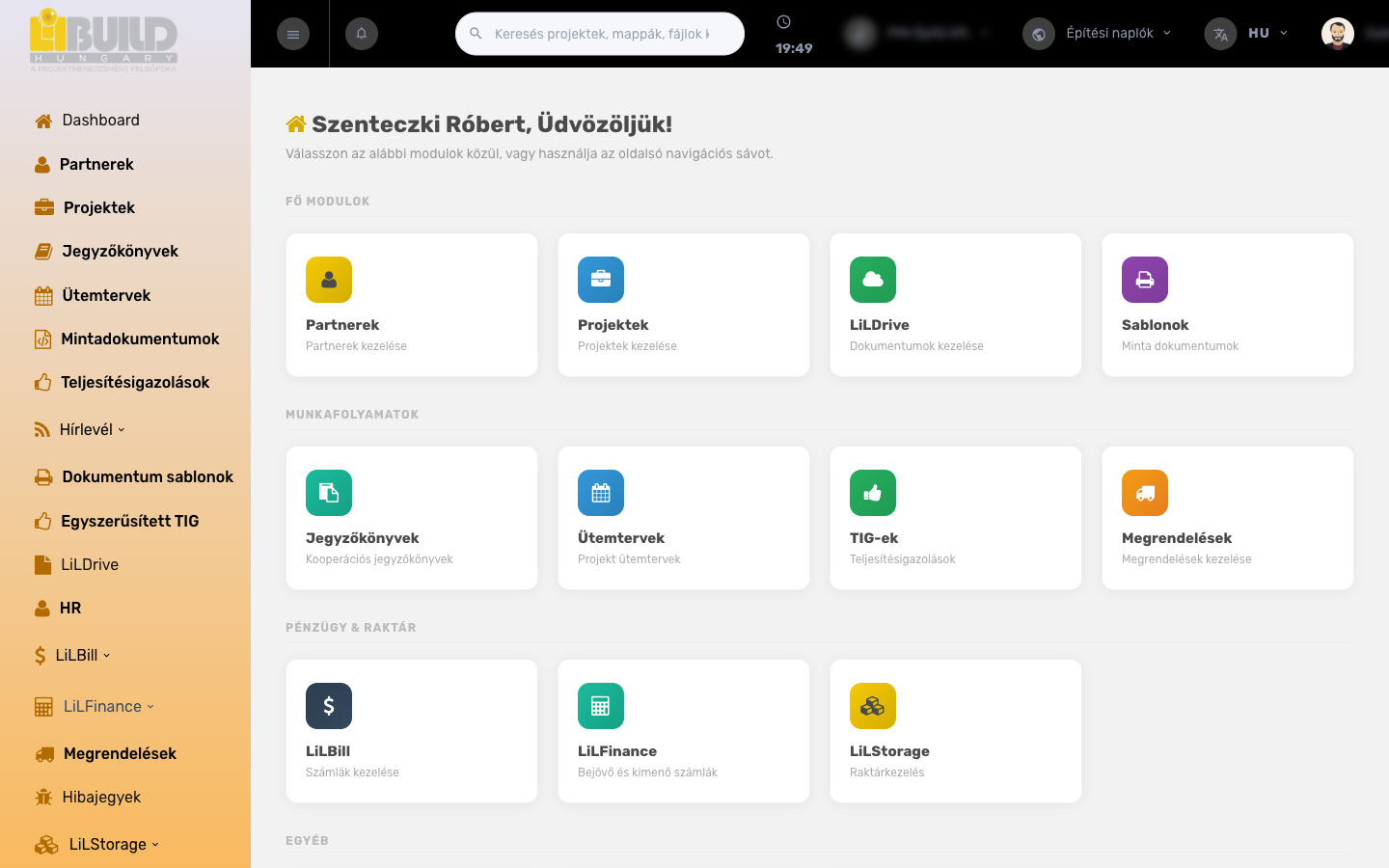
1. Bal oldali menü
A képernyő bal szélén található a főmenü, ahonnan a rendszer összes modulja elérhető (Partnerek, Projektek, Számlázás, Raktár stb.). Néhány menüpont lenyíló almenüt tartalmaz – ezekre kattintva további lehetőségek jelennek meg. A menü szerkezete megegyezik ennek a kézikönyvnek a bal oldali listájával, így könnyen összepárosíthatja, melyik modulról hol olvashat.
2. Felső fejléc
A képernyő tetején húzódó sávban a leggyakrabban használt, globális eszközök találhatók:
| Elem | Mire való |
|---|---|
| Globális kereső | Egy helyről kereshet a projektek, mappák és fájlok között, bárhol is jár a rendszerben. |
| Értesítések 🔔 | A harang ikon a rendszer értesítéseit gyűjti össze (pl. Önhöz rendelt feladatok, események). |
| Cégválasztó | Ha több céghez / adatbázishoz van hozzáférése, itt válthat közöttük. |
| Építési naplók | Gyorslinkek a hivatalos e-építési napló (OÉNY) felületeihez, típus szerint. |
| Nyelvválasztó | A felület nyelvének átváltása, ha a szervezete több nyelvet is használ. |
| Profil | A saját felhasználói adatai és beállításai. |
| Kilépés | Biztonságos kijelentkezés a rendszerből. |
3. Középső tartalom
A képernyő nagy, középső területén jelenik meg az éppen megnyitott modul tartalma: egy lista, egy adatlap vagy egy űrlap. A kézikönyv modul-oldalai ezt a területet mutatják be részletesen.
A kezdőképernyő (Dashboard)
Belépés után elsőként a Dashboard (vezérlőpult / kezdőképernyő) fogadja. Ez egy áttekintő felület, ahonnan gyorsan képet kaphat a legfontosabb információkról, és elindulhat a napi munkája. Bármikor visszatérhet ide a menü tetején lévő Dashboard pontra kattintva.
A globális kereső a leggyorsabb út egy konkrét projekthez vagy fájlhoz: kezdje el beírni a nevét a fejléc keresőjébe, és a rendszer felajánlja a találatokat.
Visszatérő elemek a modulokban
A legtöbb modul hasonló logika szerint épül fel. Ha ezeket megérti, bármelyik modulban otthonosan mozog majd:
- Lista nézet – a modul elemei táblázatban (pl. partnerek, projektek, számlák). Itt kereshet és szűrhet.
- Kereső és szűrők – a lista tetején; segítenek gyorsan megtalálni a keresett tételt.
- „Új…” gomb – új elem létrehozása (új partner, új projekt stb.).
- Adatlap – egy elem részletes szerkesztőfelülete, gyakran tematikus szakaszokra vagy fülekre bontva.
- Mentés gomb – a módosítások rögzítése. Néhány felület automatikusan ment; erre a rendszer visszajelzést ad.
- Műveleti ikonok – a sorok végén (szerkesztés, törlés, PDF, e-mail stb.).
A fontosabb műveleteket a rendszer naplózza, így később visszakövethető, ki és mikor végzett egy adott változtatást.
Ez a kézikönyv és a nyomtatás
A kézikönyv minden oldala kinyomtatható. Az oldal alján lévő 🖨️ Oldal nyomtatása gombra kattintva (vagy a billentyűzeten Ctrl + P, Mac-en Cmd + P) elindul a nyomtatás. A nyomtatási nézetből automatikusan kimarad a menü és a kereső – csak a tiszta, olvasható tartalom kerül papírra. Ugyanígy elmentheti az oldalt PDF-be is, ha a nyomtatási ablakban a „PDF mentése” célt választja.
A bal felső keresőbe bármikor beírhat egy kifejezést, és a kézikönyv azonnal felajánlja a kapcsolódó oldalakat. Próbálja ki például a „számla” vagy a „ütemterv” szót!