
Áttekintés
A teljesítési igazolás (röviden TIG) azt a dokumentumot jelenti, amellyel a megrendelő elismeri, hogy a vállalkozó az adott munkát elvégezte. Ez az alapja annak, hogy a vállalkozó számlát állíthasson ki. Az Egyszerűsített TIG ennek a folyamatnak a gyorsított változata: egyetlen projekthez tartozó igazolást hoz létre, felsorolja a munkatételeket, és azonnal kész, aláírható dokumentumot ad a kezébe.
A modult akkor érdemes választani, ha nincs szüksége bonyolult, egységáras, összesített elszámolásra – csak egy tiszta, aláírható igazolásra a teljesítésről. Egy projekthez több teljesítési igazolás is felvehető (például szakaszonként vagy havonta), és mindegyik külön PDF-be menthető.
Hol találom? A bal oldali menüben a Teljesítési igazolások pontra kattintva. A megnyíló listában láthatja az összes projektet, amelyhez már készült egyszerűsített igazolás, és innen indíthat újat is.
Az „egyszerűsített" itt a gyorsabb, kevesebb mezőt igénylő változatra utal. Ha tételes, összesített teljesítési igazolásra van szüksége, nézze meg a részletes verziót a Teljesítésigazolások oldalon.
A teljesítési igazolások listája
A modulba lépve egy táblázatos listát lát azokról a projektekről, amelyekhez egyszerűsített teljesítési igazolás tartozik. Minden sor egy-egy projekt; a sorra kattintva megnyílik az adatlap, ahol az adott projekthez tartozó igazolásokat kezelheti. A lista tetején kereső segíti a gyors megtalálást.
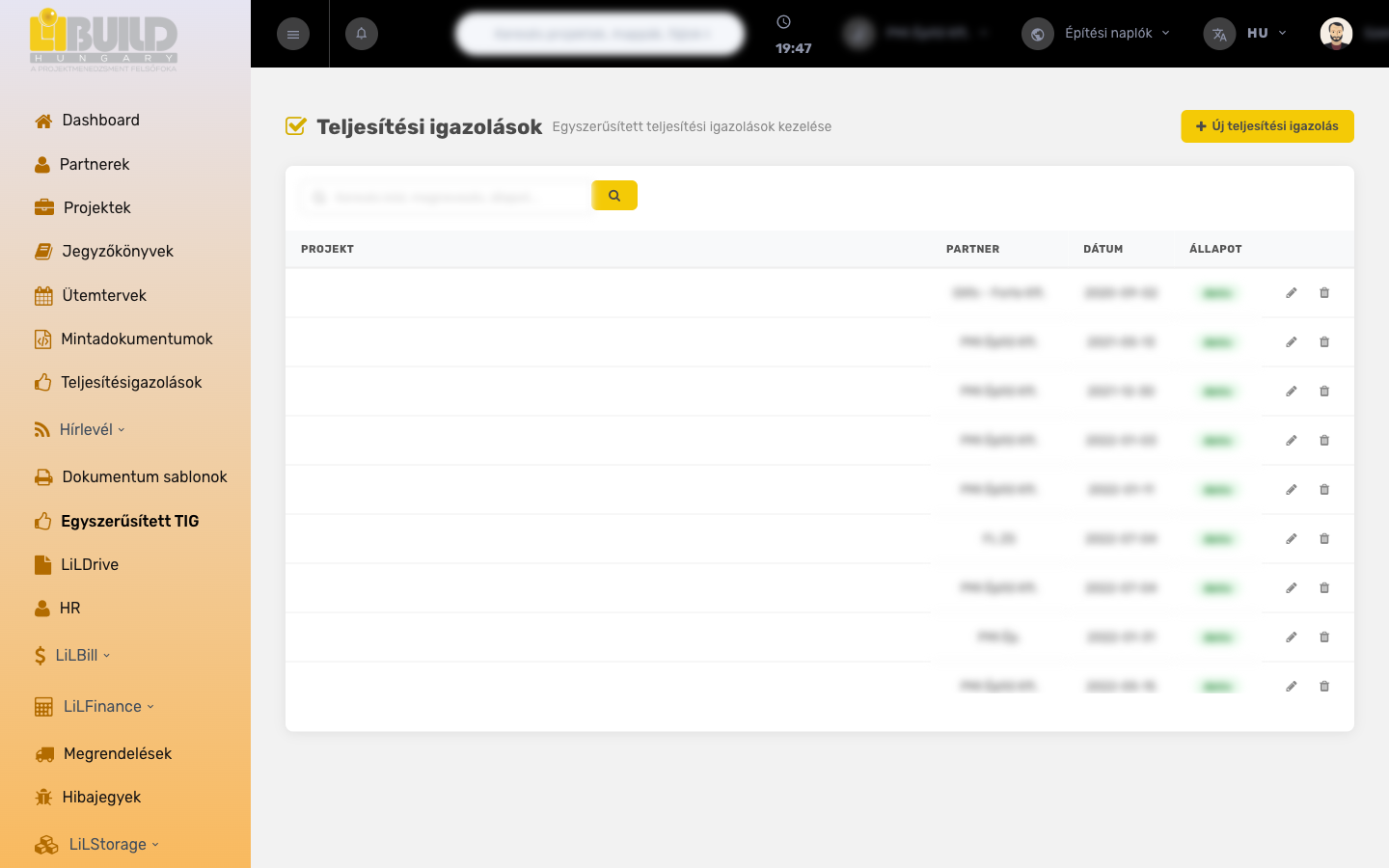
A listán a következő oszlopok és eszközök állnak rendelkezésre:
- Projekt – annak a projektnek a neve, amelyhez az igazolás tartozik.
- Partner – a projekthez rendelt vállalkozó rövid neve.
- Dátum – a projekt létrehozásának dátuma.
- Állapot – a projekt állapota (például Aktív), színes jelöléssel.
- Keresés – kód, megnevezés vagy állapot töredékére kereshet; a nagyító gombbal indítja, az X gombbal törli a keresést.
- Új teljesítési igazolás gomb – új projekthez tartozó igazolás indítása (lásd a lépéseket).
- Szerkesztés és Törlés ikonok – a sor végén, a megfelelő jogosultsággal rendelkező felhasználók számára.
A szerkesztés és törlés csak akkor jelenik meg, ha Önnek van módosítási jogosultsága az adott projekthez. Jogosultság hiányában a sor megnyitása csak megtekintésre nyílik meg.
A teljesítési igazolás adatlapja
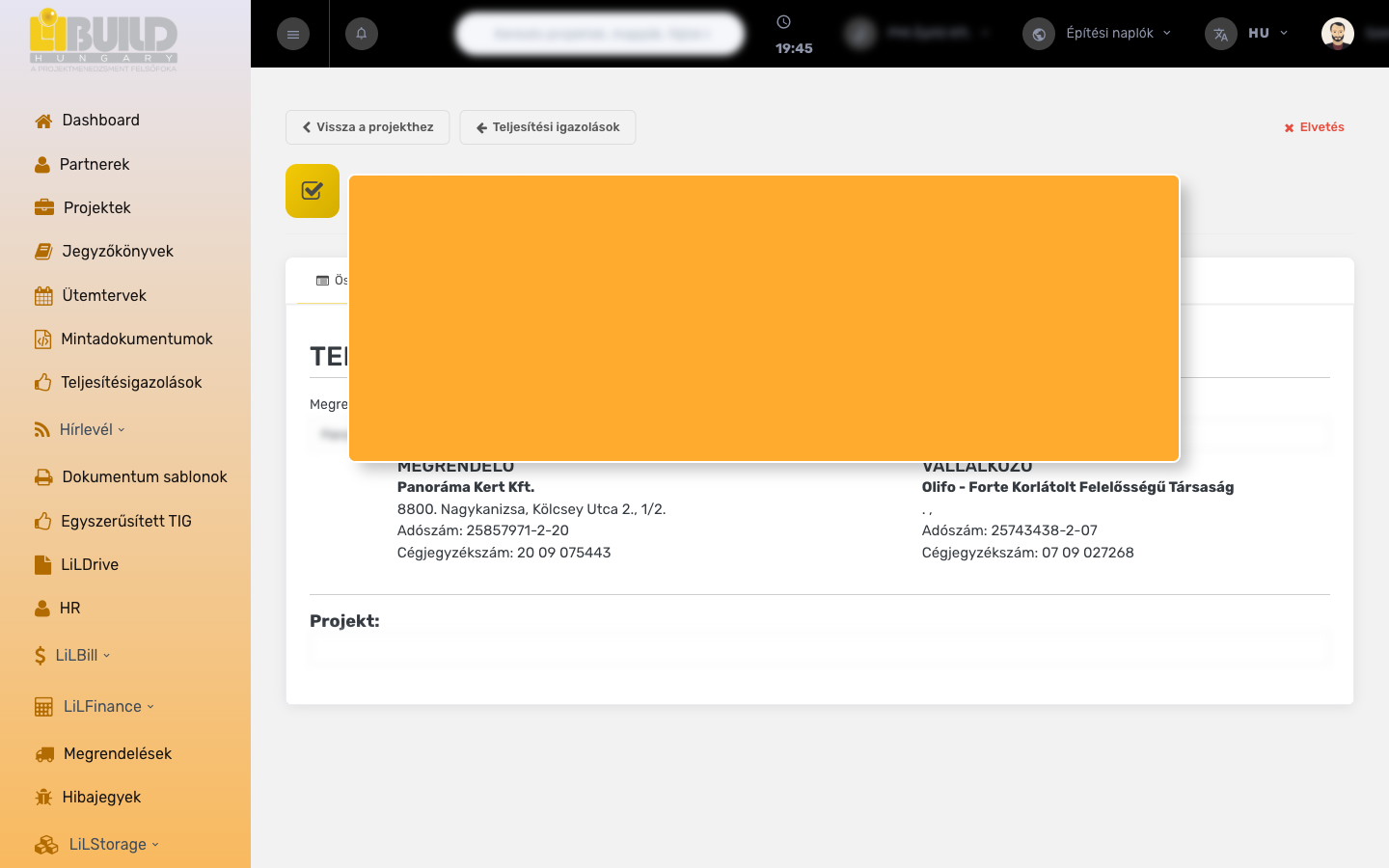
Egy projektet megnyitva az adatlap fülekre tagolódik. Az első fül az Összesítés, ezt követik a projekthez tartozó egyes teljesítési igazolások (1. sz. Teljesítésigazolás, 2. sz. Teljesítésigazolás és így tovább). A fejlécben lévő gombokkal visszaléphet a projekthez, a listához, vagy elvetheti az éppen kezdett igazolást.
Összesítés fül
Itt állítja be a teljesítési igazolás két szereplőjét, és innen hozza létre az egyes igazolásokat is. A választott cégek adatai (név, cím, adószám, cégjegyzékszám) automatikusan megjelennek az igazoláson és a PDF-en.
| Mező | Jelentése | Példa |
|---|---|---|
| Megrendelő | Az a fél, aki a munkát megrendelte. A saját cége vagy egy partner is kiválasztható a listából. Saját cég esetén az Ön szervezetének adatai kerülnek az igazolásra. | Példa Beruházó Kft. |
| Vállalkozó | Az a fél, aki a munkát elvégezte. Szintén a saját cége vagy egy partner választható. Ez a fél jogosult a teljesítés után számlázni. | Saját cég |
| Projekt | A projekt megnevezése, amely az igazolás fejlécében jelenik meg. Ha szükséges, itt módosíthatja. | Irodaház felújítás – 2. ütem |
Az Összesítés fülön tett módosítások azonnal mentődnek: amint egy legördülőt átvált vagy elhagy egy mezőt, a rendszer eltárolja az új értéket. Nincs külön mentés gomb.
Egy teljesítési igazolás fül
Minden létrehozott igazolás külön fület kap. A fül tetején nevezheti el az igazolást, alatta pedig felsorolja az elvégzett munkatételeket, megadja a teljesítési időszakot és a záró szövegeket.
| Mező | Jelentése | Példa |
|---|---|---|
| Teljesítési igazolás megnevezése | Az igazolás címe, amely a nyomtatott dokumentum tetején is megjelenik. | 1. részteljesítés |
| Teljesítési időszak | Az az időszak, amelyre a teljesítés vonatkozik. Szabadon beírható szöveg. | 2026. március |
| Kiállítási dátum | A jelen teljesítésigazolás kiállításának dátuma (dátumválasztóval). | 2026-03-31 |
| Megjegyzés (első sor) | Szabad szöveges bevezető / megjegyzés, amely a dokumentumon megjelenik. | A felek a teljesítést kölcsönösen elfogadják. |
| További szöveges megjegyzés | Második, opcionális megjegyzés sor a dokumentumhoz. | — |
| Fizetési határidő (nap) | Hány napon belül esedékes a fizetés a számla átvételét követően. A dokumentumon mondatba illesztve jelenik meg. | 30 |
Az elvégzett munka tételei
A táblázatban soronként rögzíti az elvégzett munkát. Minden sor egy-egy tétel, tetszőleges számú tétel felvehető az Új tétel hozzáadása gombbal, a sor végi kuka ikonnal pedig törölhető.
| Mező | Jelentése | Példa |
|---|---|---|
| Megnevezés | Az elvégzett munka megnevezése. | Belső festés |
| Mennyiség | Az elvégzett mennyiség (opcionális). | 120 |
| Egység | A mennyiség mértékegysége. | m² |
| Állapot | A teljesítés minőségét/állapotát rögzítő, előre megadott szöveg. Három lehetőség közül választhat: a munka első osztályú minőségben elkészült és a vállalkozó számlázhat; a munka meghatározott százalékban elkészült; illetve a munka nem első osztályú minőségben készült el. | „A tárgyi munka első osztályú minőségben elkészült…" |
| Készültségi fok | A tétel készültségi százaléka (jellemzően részteljesítésnél). | 75 |
A táblázat felett megjelenő fejléc automatikusan mutatja a Megrendelő és a Vállalkozó nevét, címét, adószámát és cégjegyzékszámát, valamint a projekt nevét – ezeket az Összesítés fülön beállított cégek adják.
Lépésről lépésre: új teljesítési igazolás készítése
- Nyissa meg a bal oldali menüből a Teljesítési igazolások pontot.
- Kattintson az Új teljesítési igazolás gombra. A rendszer létrehoz egy új projekt-adatlapot, és megnyitja szerkesztésre.
- Az Összesítés fülön válassza ki a Megrendelőt és a Vállalkozót (saját cég vagy partner), és ellenőrizze a Projekt nevét.
- Kattintson az Új teljesítési igazolás létrehozása gombra – új fül nyílik az igazolásnak.
- Adja meg az igazolás megnevezését, majd az Új tétel hozzáadása gombbal vegye fel az elvégzett munka tételeit (megnevezés, mennyiség, egység, állapot, készültségi fok).
- Töltse ki a teljesítési időszakot, a kiállítási dátumot, a megjegyzéseket és a fizetési határidőt.
- A Nyomtatás gombbal megtekintheti / kinyomtathatja a PDF-et, vagy a letöltés digitális aláírásra gombbal mentheti a fájlt.
- Kész! Az igazolás bármikor újra megnyitható, módosítható és exportálható.
Az adatlap mezői automatikusan mentődnek, amint elhagyja őket – nem kell külön menteni. A módosítás az adott projekthez azonnal rögzül.
Nyomtatás, PDF és aláírás
Minden teljesítési igazolás PDF-be exportálható és e-mailben elküldhető. Az igazolás fülének alján a következő műveletek érhetők el:
- Nyomtatás – az igazolásból PDF készül, amely megtekinthető és kinyomtatható.
- Letöltés digitális aláírásra – a PDF letöltése, hogy azt elektronikusan aláírhassa.
- Aláírt teljesítésigazolás import – az aláírt fájl visszatöltése a rendszerbe. Feltöltés után egy külön gomb jelzi, hogy az aláírt igazolás sikeresen bekerült, és onnantól az aláírt változat tölthető le.
A PDF a bekerült adatokból egy letisztult teljesítésigazolást állít össze: felül a Megrendelő és a Vállalkozó adatai, alatta a projekt neve, majd az elvégzett munka táblázata (megnevezés, mennyiség, egység, készültségi fok), a teljesítési időszak, a kiállítási dátum, a fizetési határidős mondat, végül az aláírásmezők a Megrendelő és a Vállalkozó számára.
A projekthez tartozó összes igazolás egyetlen összesített PDF-be is kinyomtatható – így egy dokumentumban láthatja az adott projekt teljes teljesítési előrehaladását.
Igazolás és projekt törlése
Egy teljes projektet (és a hozzá tartozó igazolásokat) a listában a sor végi Törlés ikonnal távolíthat el. Egyetlen igazolást annak fülén a Teljesítésigazolás törlése gombbal, egy munkatételt pedig a tétel sorának végén lévő kuka ikonnal szüntethet meg.
A törlés nem vonható vissza! Mielőtt egy projektet vagy igazolást töröl, győződjön meg róla, hogy a hozzá tartozó dokumentumokra már nincs szüksége. A rendszer törlés előtt megerősítést kér.
Kapcsolódó fogalmak
- Teljesítési igazolás (TIG) – a megrendelő nyilatkozata arról, hogy a munka elkészült; a számlázás alapja.
- Megrendelő – az a fél, aki a munkát megrendelte és a teljesítést elfogadja.
- Vállalkozó – az a fél, aki a munkát elvégezte és jogosult számlát kiállítani.
- Készültségi fok – a tétel elkészültségének százalékos aránya, jellemzően részteljesítésnél.
- Digitális aláírás – a letöltött PDF elektronikus hitelesítése, majd visszatöltése a rendszerbe.