
Áttekintés
A Megrendelések modul segítségével azokat a megrendeléseket kezeli, amelyeket a cége egy beszállító (vállalkozó vagy szállító) felé ad le: építőanyagot, eszközt vagy szolgáltatást. Minden megrendelés egy adott projekthez kapcsolódik, és egy beszállítóhoz szól.
Egy megrendelés két fő részből áll: a fejadatokból (kihez, hova, mikorra, milyen számlázási adatokkal) és a tételekből (a konkrét termékek vagy szolgáltatások, mennyiséggel és árral). A rendszer a tételekből automatikusan kiszámolja a nettó és bruttó összegeket.
Az elkészült megrendelést egy vagy több e-mail címre kiküldheti, majd amikor a beszállító visszaigazolja, és később leszállítja az árut, ezeket az állapotokat is rögzítheti. Így minden pillanatban látja, hol tart az adott megrendelés.
Hol találom? A bal oldali menüben a Megrendelések pontra kattintva. A lista tetején kiválaszthatja, melyik projekt megrendeléseit szeretné látni, vagy megjelenítheti az összeset.
A megrendelések listája
Belépéskor a megrendelések táblázatos listáját látja. A lista fölött egy legördülő választóval szűrhet projekt szerint, vagy az Összes projekt lehetőséggel megjelenítheti valamennyi megrendelést. Minden sor egy megrendelés; a sor elején színes állapotjelzés, mellette pedig a művelet-gombok találhatók.
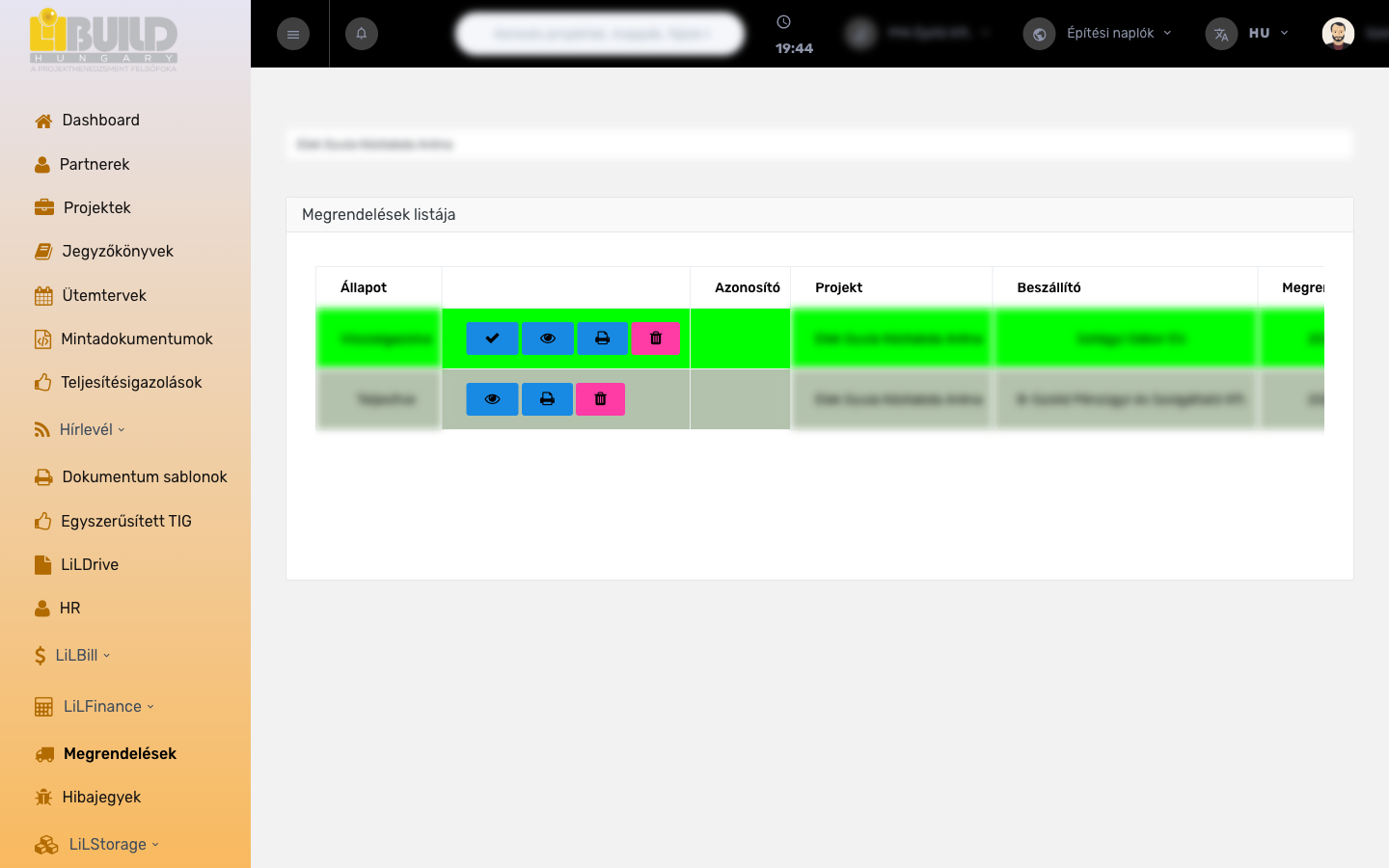
A táblázat oszlopai áttekintést adnak minden megrendelésről: az Állapot, az Azonosító, a Projekt, a Beszállító, a Megrendelés dátum és Szállítási dátum, a Szállítási cím, a Számlázási adatok, a Szállítási információk és a Megjegyzés.
Az egyes megrendelés-soroknál – az állapottól függően – a következő műveletek érhetők el:
- Rendelés szerkesztése (ceruza ikon) – megnyitja a megrendelés adatlapját szerkesztésre. Csak Szerkesztés alatt állapotban lehet módosítani.
- Rendelés megtekintése (szem ikon) – ha a megrendelés már elment, csak megtekinteni lehet.
- Rendelés elküldése (repülő ikon) – a megrendelést e-mailben kiküldi a megadott címekre. A rendszer előbb megerősítést kér, és felsorolja a célcímeket. Ha egyetlen e-mail cím sincs megadva, figyelmeztet.
- Visszaigazoltra állít (boríték ikon) – jelzi, hogy a beszállító visszaigazolta a megrendelést.
- Teljesítettre állít (pipa ikon) – jelzi, hogy a megrendelés teljesült (az árut leszállították).
- Rendelés nyomtatása (nyomtató ikon) – PDF dokumentumot készít a megrendelésről (lásd a PDF-export részt).
- Rendelés törlése (kuka ikon) – végleg törli a megrendelést, megerősítés után.
A megrendelés sorát a rendszer az állapota szerint színezi: a szerkesztés alatt lévő sor fehér, az elküldött világoszöld, a visszaigazolt élénkzöld, a teljesített pedig szürkészöld. Így egy pillantással látja, hol tart minden megrendelés.
A megrendelés állapotai
Egy megrendelés a létrehozásától a lezárásáig négy állapoton halad végig. Az állapotot a listában a megfelelő gombokkal lépteti tovább.
| Állapot | Jelentése | Mit tehet ilyenkor |
|---|---|---|
| Szerkesztés alatt | A megrendelés még készül, minden adata és tétele szabadon módosítható. | Szerkesztheti, kiküldheti, nyomtathatja vagy törölheti. |
| Elküldve | A megrendelést e-mailben kiküldte a beszállítónak. Az adatok innentől zároltak (nem szerkeszthetők). | Megtekintheti, visszaigazoltra állíthatja, nyomtathatja. |
| Visszaigazolva | A beszállító megerősítette, hogy elfogadja a megrendelést. | Megtekintheti, teljesítettre állíthatja, nyomtathatja. |
| Teljesítve | A megrendelés lezárult, az árut leszállították / a szolgáltatást teljesítették. | Megtekintheti, nyomtathatja. |
Minden adatot még Szerkesztés alatt állapotban véglegesítsen. Amint a megrendelést elküldi, a fejadatok és a tételek mezői zárolttá válnak, hogy a beszállítónak kiküldött megrendelés utólag ne változzon meg.
A megrendelés adatlapja
Egy megrendelést megnyitva a Megrendelés adatok szakaszban a fejadatokat, alatta a Megrendelés tételek szakaszban pedig a megrendelt termékeket / szolgáltatásokat állítja be. A mezők automatikusan mentődnek, amikor kilép belőlük.
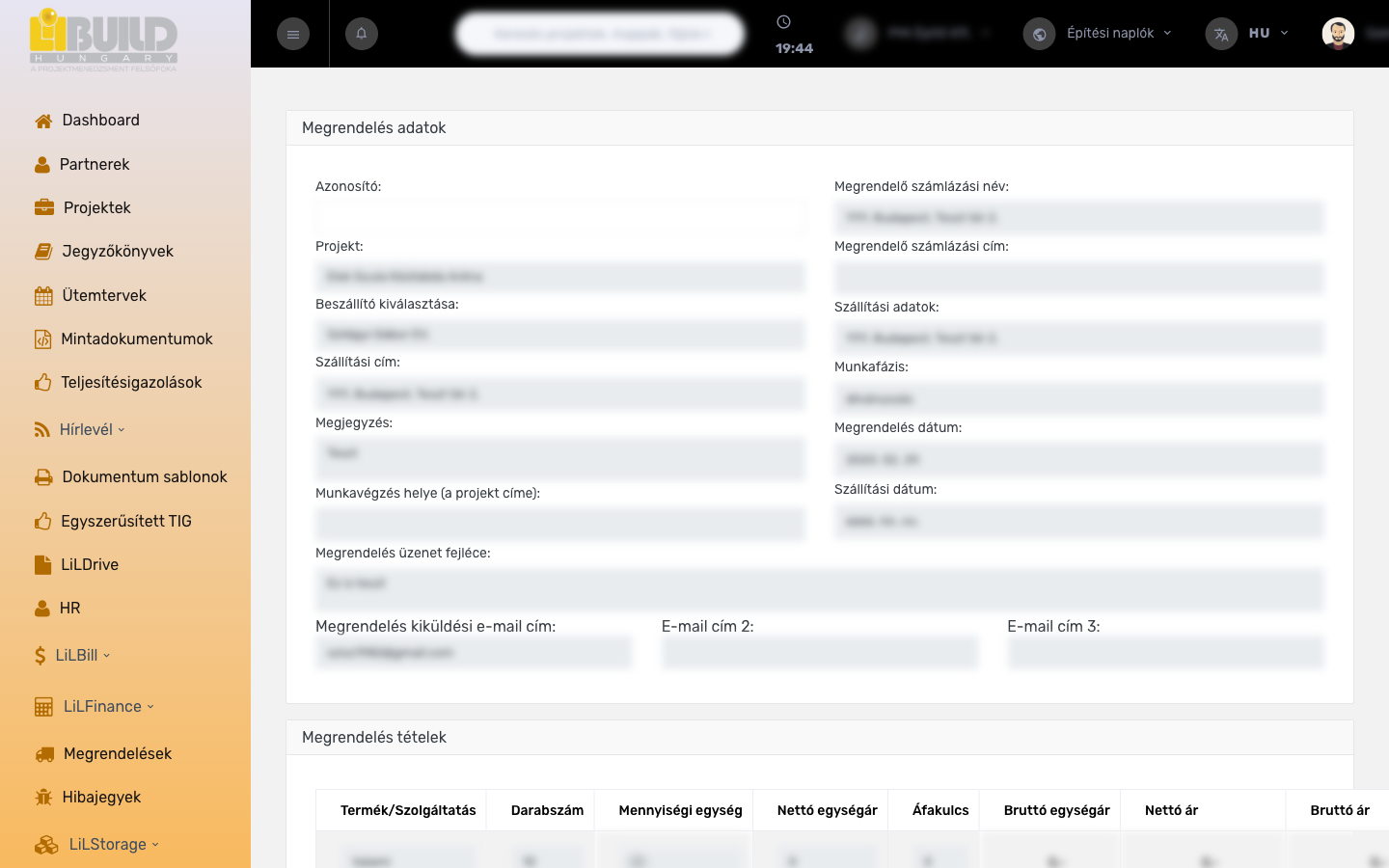
Megrendelés adatok (fejadatok)
Ezek határozzák meg, hogy a megrendelés melyik projekthez tartozik, kinek szól, és hova, mikorra kell szállítani.
| Mező | Jelentése | Példa |
|---|---|---|
| Azonosító | A megrendelés egyedi kódja. A rendszer automatikusan adja, nem szerkeszthető. | MR-2026-0042 |
| Projekt kötelező | Az a projekt, amelyhez a megrendelés kapcsolódik. Listából választható ki. | Kossuth utcai társasház |
| Beszállító kiválasztása kötelező | Az a partnercég, akitől a megrendelést leadja. A Partnerek közül választható ki. | Példa Építőanyag Kft. |
| Szállítási cím | Az a cím, ahová a beszállítónak szállítania kell. | 1051 Budapest, Fő utca 12. |
| Megjegyzés | Szabad szöveges megjegyzés a megrendeléshez. | Kérjük a szállítást előre egyeztetni! |
| Munkavégzés helye (a projekt címe) | A projekt helyszíne, ahol az anyagot felhasználják. | 1051 Budapest, Fő utca 12. |
| Megrendelő számlázási név | Az a név, amelyre a beszállító a számlát kiállítja. | Saját Cégünk Kft. |
| Megrendelő számlázási cím | A számlázási cím, amelyre a beszállító a számlát kéri. | 1052 Budapest, Deák tér 1. |
| Szállítási adatok | A szállítással kapcsolatos további tudnivalók (pl. szállítási mód, időpont). | Munkanapokon 8–16 óra között |
| Munkafázis | Az a munkafázis, amelyhez a megrendelt anyag / szolgáltatás tartozik. | Aljzatbetonozás |
| Megrendelés dátum | A megrendelés kelte. Ha üresen hagyja, a rendszer az aznapi dátumot ajánlja. | 2026-09-10 |
| Szállítási dátum | A kért szállítási határidő. | 2026-09-17 |
| Megrendelés üzenet fejléce | A kiküldött e-mail / dokumentum elején megjelenő bevezető szöveg (kísérő üzenet). | Tisztelt Partnerünk! Az alábbi anyagokat szeretnénk megrendelni. |
| Megrendelés kiküldési e-mail cím | A beszállító elsődleges e-mail címe, amelyre a megrendelés kimegy. | rendeles@pelda.hu |
| E-mail cím 2 / E-mail cím 3 | További e-mail címek, amelyekre a megrendelés szintén kimegy (pl. másolatban). | iroda@pelda.hu |
Adjon meg legalább egy e-mail címet, mielőtt a megrendelést kiküldi. E-mail cím nélkül a rendszer nem engedi a kiküldést, és figyelmeztető üzenetet ad.
Megrendelés tételek
A megrendelés tételei a konkrét termékek vagy szolgáltatások, amelyeket meg kíván rendelni. Minden tétel egy külön sor a táblázatban. Új tételt az Új tétel gombbal vehet fel, egy sort pedig a sor végén lévő kuka ikonnal törölhet.
| Mező | Jelentése | Példa |
|---|---|---|
| Termék/Szolgáltatás | A megrendelt tétel megnevezése. | Portlandcement CEM II 42,5 |
| Darabszám | A megrendelt mennyiség (a mennyiségi egységben kifejezve). | 50 |
| Mennyiségi egység | A mennyiség mértékegysége, listából választható: db, kg, zsák, raklap, tonna, kwh, nap, óra, perc, hónap, liter, km, m, m2, m3, karton, csomag. | zsák |
| Nettó egységár | Egy egység nettó ára (adó nélkül). | 1 800 |
| Áfakulcs | Az alkalmazott áfa százalékos mértéke. | 27 |
| Bruttó egységár | A nettó egységár és az áfa alapján a rendszer automatikusan számolja. | 2 286 |
| Nettó ár | A tétel nettó összértéke (nettó egységár × darabszám). Automatikusan számolt. | 90 000 |
| Bruttó ár | A tétel bruttó összértéke (bruttó egységár × darabszám). Automatikusan számolt. | 114 300 |
A táblázat alján a rendszer automatikusan összesíti a nettó és a bruttó végösszeget minden tételből. Ezt nem kell kézzel számolnia.
Lépésről lépésre: új megrendelés létrehozása és kiküldése
- Nyissa meg a bal oldali menüből a Megrendelések pontot. Ha szükséges, a legördülő listából válassza ki a megfelelő projektet.
- Kattintson az Új megrendelés gombra. A rendszer létrehoz egy üres megrendelést, és rögtön megnyitja szerkesztésre.
- A Megrendelés adatok szakaszban válassza ki a projektet és a beszállítót, majd töltse ki a szállítási és számlázási mezőket. Adja meg a megrendelés és a kért szállítás dátumát.
- Írja be a Megrendelés üzenet fejlécét (kísérő szöveg), és adjon meg legalább egy e-mail címet, amelyre a megrendelés kimegy.
- A Megrendelés tételek szakaszban az Új tétel gombbal vegye fel a megrendelt termékeket / szolgáltatásokat. Minden tételnél adja meg a megnevezést, a darabszámot, a mennyiségi egységet, a nettó egységárat és az áfakulcsot. A többi árat a rendszer kiszámolja.
- Ha kész, kattintson az Adatok mentése / Vissza a listához gombra. Az adatok folyamatosan mentődtek, így visszatér a listához.
- A listában a megrendelés sorában kattintson a repülő (kiküldés) ikonra. Erősítse meg a felugró kérdést – a megrendelés e-mailben kimegy a megadott címekre, az állapota pedig Elküldve lesz.
- Amikor a beszállító visszaigazol, állítsa Visszaigazolva állapotra; a leszállítás után pedig Teljesítve állapotra.
A kiküldés zárolja az adatokat. Miután a megrendelést elküldte, a fejadatok és a tételek mezői már nem módosíthatók. Ha még változtatni szeretne, azt a kiküldés előtt tegye meg. Törlésnél a rendszer szintén megerősítést kér, mert a törlés végleges.
PDF-export és nyomtatás
Bármelyik megrendelésről nyomtatható dokumentumot készíthet, ha a lista sorában a nyomtató ikonra kattint. A rendszer egy PDF fájlt állít elő „Megrendelési értesítés” néven, amely tartalmazza a megrendelő és a vállalkozó / szállító adatait, a megrendelt tételeket, valamint a nettó és bruttó összegeket. Ezt a fájlt elmentheti vagy kinyomtathatja.
A megrendelés kiküldésekor a rendszer e-mailt küld a beszállítónak a fejlécben megadott kísérő szöveggel és a tételek listájával. A visszaigazolást a beszállító is jelezheti, ilyenkor a rendszer megköszöni a megrendelés visszaigazolását.
Kapcsolódó fogalmak
- Beszállító – az a partnercég (vállalkozó vagy szállító), akitől a megrendelést leadja.
- Megrendelés tétel – egy megrendelésen belüli konkrét termék vagy szolgáltatás, mennyiséggel és árral.
- Nettó / bruttó ár – a nettó az adó nélküli, a bruttó az áfát is tartalmazó ár.
- Megrendelés állapota – a megrendelés életútjának jelzése: szerkesztés alatt, elküldve, visszaigazolva, teljesítve.
- Munkafázis – az a munkaszakasz, amelyhez a megrendelt anyag vagy szolgáltatás kapcsolódik.