
Áttekintés
A jegyzőkönyv (más néven protokoll vagy angolul meeting minutes) egy megbeszélés hivatalos írásos összefoglalója. Rögzíti, hogy ki, mikor és hol találkozott, milyen témák hangzottak el, milyen döntések születtek, és kinek mi lett a feladata. Az építőiparban ez különösen fontos: az építési és műszaki egyeztetések jegyzőkönyvei bizonyítékként szolgálnak arról, hogy mi és mikor lett megbeszélve, és ki vállalta el az egyes teendőket.
Egy jegyzőkönyv a rendszerben mindig egy projekthez kapcsolódik. Megadja a megrendelő és a vállalkozó cégét, felsorolja a résztvevőket és az érintetteket, majd tetszőleges számú tételt (témakört, napirendi pontot és alpontot) rögzít. Minden ponthoz megadható a felelős személy, a határidő és a teljesülés állapota.
Hol találom? A bal oldali menüben a Jegyzőkönyvek pontra kattintva. A megnyíló lista az összes eddig rögzített jegyzőkönyvet tartalmazza, projekt szerint szűrhetően.
A jegyzőkönyvek listája
Belépéskor a jegyzőkönyvek táblázatos listáját látja. Minden sor egy-egy jegyzőkönyv; a sorra kattintva nyílik meg az adatlap szerkesztésre (ha van jogosultsága), egyébként megtekintésre. A lista tetején kereső- és szűrőeszközök, a sorok végén pedig műveleti gombok találhatók.
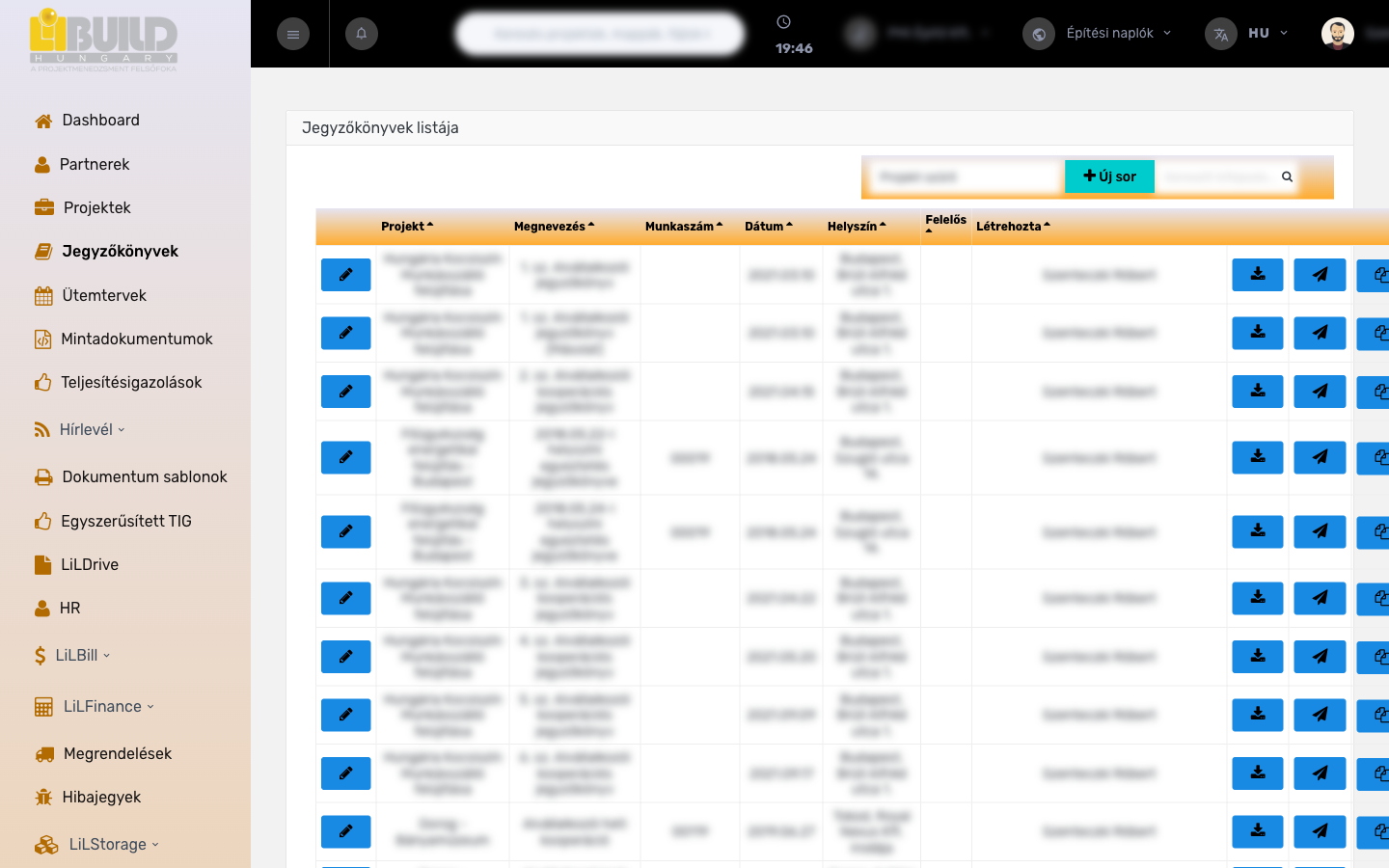
A listán a következő oszlopok jelennek meg (a fejlécükre kattintva rendezhet is): Projekt, Megnevezés, Munkaszám, Dátum, Helyszín, Felelős és Létrehozta.
A lista tetején és a sorok végén a következő eszközök állnak rendelkezésre:
- Projekt szűrő – a legördülő listából kiválasztva csak az adott projekthez tartozó jegyzőkönyvek jelennek meg.
- Keresés – a keresőmezőbe írt kifejezésre a lista azonnal szűkül (pl. munkaszám, megnevezés töredékére).
- Új sor gomb – új, üres jegyzőkönyv létrehozása (lásd a lépéseket).
- Szerkesztés (ceruza ikon) – a jegyzőkönyv adatlapjának megnyitása.
- Letöltés PDF formátumban (letöltés ikon) – a jegyzőkönyv azonnali PDF-be mentése (lásd a PDF-exportot).
- Küldés e-mailben (repülő ikon) – a jegyzőkönyv PDF-jének elküldése az összes érintettnek egyszerre.
- Másolás (másolás ikon) – a jegyzőkönyv teljes tartalmának lemásolása egy új jegyzőkönyvbe.
- Törlés (kuka ikon) – a jegyzőkönyv eltávolítása.
Ha rendszeresen ismétlődő megbeszéléseket tart (pl. heti kooperáció), a Másolás funkcióval időt takaríthat meg: lemásolja az előző jegyzőkönyvet, és csak az újonnan elhangzottakat módosítja benne.
A jegyzőkönyv adatlapja
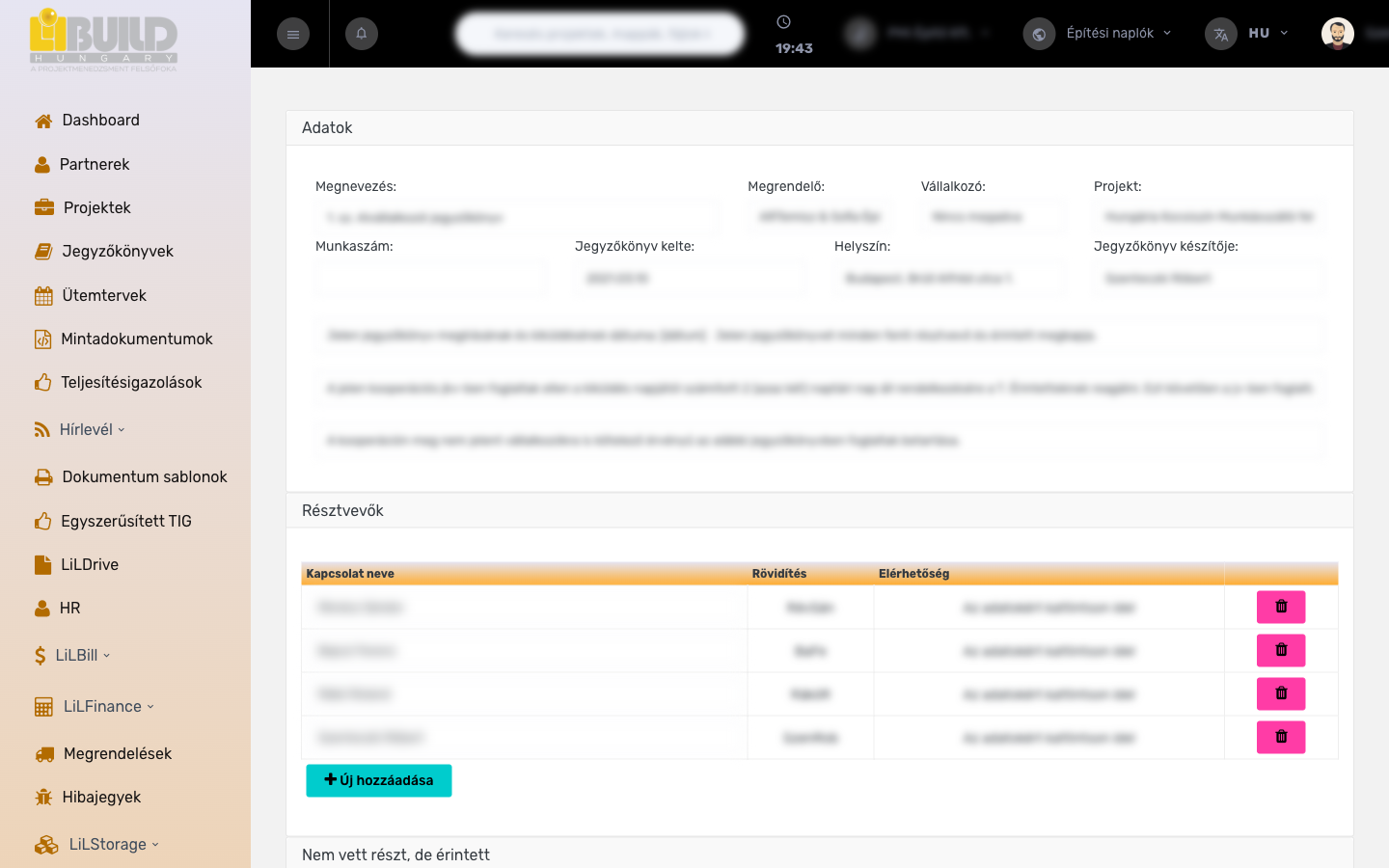
Egy jegyzőkönyvet megnyitva annak adatlapja jelenik meg, amely több, tematikus kártyára (blokkra) tagolódik: az alapadatokra, a résztvevőkre, az érintettekre, a tulajdonképpeni jegyzőkönyvi tételekre, végül az értesítések beállítására. A mezők többsége azonnal, gépelés után mentődik, így nem kell külön mentés gombot keresnie.
Adatok
A jegyzőkönyv fejlécében megjelenő alapadatok. Ezek azonosítják a megbeszélést, és megjelennek a generált PDF-en is.
| Mező | Jelentése | Példa |
|---|---|---|
| Megnevezés | A jegyzőkönyv címe, amely a listában és a PDF fejlécében is megjelenik. Célszerű beszédesre választani. | Heti kooperáció – 5. hét |
| Megrendelő | A megbeszélésen a megrendelő oldalt képviselő cég. A partnerek közül választható, vagy a Saját cég. | Példa Beruházó Kft. |
| Vállalkozó | A megbeszélésen a kivitelező (vállalkozó) oldalt képviselő cég. A partnerek közül választható, vagy a Saját cég, illetve a Nincs megadva érték. | Saját cég |
| Projekt | Az a projekt, amelyhez a jegyzőkönyv tartozik. A projektek listájából választható. | Napraforgó utcai társasház |
| Munkaszám | A projekthez vagy megbízáshoz tartozó munkaszám / azonosító. | 2026-014 |
| Jegyzőkönyv kelte | A megbeszélés dátuma. Naptárból választható. | 2026.09.10. |
| Helyszín | A megbeszélés helyszíne. | Építési iroda, konténer |
| Jegyzőkönyv készítője | A jegyzőkönyvet vezető személy neve. Ha üresen hagyja, a rendszer automatikusan az Ön nevét ajánlja fel. | Kovács János |
Az Adatok kártya alján további, szabadon kitölthető szövegmezők találhatók, amelyekkel a jegyzőkönyv fejlécét és záró szövegét igazíthatja testre (pl. bevezető vagy záró megjegyzés a dokumentum tetejére, illetve aljára).
Résztvevők
A megbeszélésen ténylegesen jelen lévő személyek. Tetszőleges számú résztvevő vehető fel; mindegyikük a rendszerben nyilvántartott kapcsolattartók közül választható ki. Új sort az Új hozzáadása gombbal vesz fel.
| Oszlop | Jelentése | Példa |
|---|---|---|
| Kapcsolat neve | A résztvevő személy, a kapcsolattartók listájából választva. | Kovács János |
| Rövidítés | A kiválasztott személyhez tartozó rövidítés (monogram / kód), amely a jegyzőkönyv tételeinél is használható. | KJ |
| Elérhetőség | A személy elérhetőségei; a mezőre kattintva megnyithatók a kapcsolattartó részletes adatai. | — |
Nem vett részt, de érintett
Azok a személyek, akik a megbeszélésen nem voltak jelen, de érinti őket a jegyzőkönyv tartalma – például mert feladatot kapnak, vagy tájékoztatni kell őket. Ők is megkapják az e-mailben kiküldött jegyzőkönyvet. Ugyanúgy a kapcsolattartók közül választhatók, mint a résztvevők.
Jegyzőkönyv részletek (tételek)
Ez a jegyzőkönyv érdemi tartalma: a napirendi pontok, döntések és feladatok felsorolása. A tételek háromszintű szerkezetbe rendezhetők, hogy áttekinthető maradjon a hosszabb jegyzőkönyv is. Új sort a táblázat alján, a típus kiválasztása után a Hozzáadása gombbal vesz fel.
| Sortípus | Mire való |
|---|---|
| Új témakör (sárga) | A legmagasabb szintű csoportosítás, egy nagyobb téma fejléce (pl. „Szerkezetépítés”). Sárga háttérrel jelenik meg. |
| Új főmenü (kék) | A témakörön belüli alcsoport (pl. „Alapozás”). Kék háttérrel jelenik meg, alá további almenü-sorok vehetők fel. |
| Új almenü (fehér) | A tulajdonképpeni napirendi pont vagy feladat, a részletes adatokkal. Fehér háttérrel jelenik meg. |
Egy almenü (feladat) sorhoz a következő adatok tartoznak:
| Mező | Jelentése | Példa |
|---|---|---|
| Ssz. | A tétel sorszáma / kódja, amely a szerkezetből automatikusan adódik. | 2.1.3 |
| Tárgy | A napirendi pont vagy feladat leírása. | A homlokzati állvány bontása ütemezendő. |
| Felelős | A feladatért felelős személy(ek), a kapcsolattartók közül. Egyszerre több személy is megadható. | Kovács János (KJ) |
| Megjegyzés | Szabad szöveges kiegészítés a tételhez. | Egyeztetni az állványozóval. |
| Határidő | A feladat teljesítési határideje. Naptárból választható. | 2026.09.20. |
| Teljesülés | A feladat állapota: Teljesült, Parkolósávon, Folyamatban vagy Új feladat. Egyszerre csak egy állapot lehet bejelölve. | Folyamatban |
A tételek sorrendjét egérrel, húzással (fogd és vidd) rendezheti át: kattintson egy sorra, és húzza a kívánt helyre. Így utólag is logikus sorrendbe teheti a napirendi pontokat.
Értesítések beállítása
Beállíthatja, hogy a rendszer automatikus emlékeztetőt küldjön az érintetteknek a feladatok határideje előtt. Az Értesítés küldése az érintetteknek legördülőben választhatja ki, hány nappal a határidő előtt szóljon a rendszer.
| Beállítás | Jelentése |
|---|---|
| Értesítés küldése az érintetteknek | Az emlékeztető időzítése: Nincs értesítés, illetve 1 / 2 / 3 nappal, 1 / 2 héttel vagy 1 hónappal a határidő előtt. |
| Csatolmány(ok) kiválasztása | Fájlok csatolása, amelyek az értesítéssel együtt kimennek az érintetteknek. |
A beállítás rögzítéséhez kattintson az Emlékeztető mentése gombra. Ezután a rendszer a megadott időzítés szerint magától küldi ki az értesítéseket – nem kell manuálisan figyelnie a határidőket.
Lépésről lépésre: új jegyzőkönyv rögzítése
- Nyissa meg a bal oldali menüből a Jegyzőkönyvek pontot.
- Kattintson az Új sor gombra. A rendszer létrehoz egy üres jegyzőkönyvet, és rögtön megnyitja szerkesztésre.
- Töltse ki az Adatok kártyát: adja meg a megnevezést, válassza ki a projektet, a megrendelőt és a vállalkozót, majd írja be a munkaszámot, a keltet, a helyszínt és a jegyzőkönyv készítőjét.
- A Résztvevők kártyán az Új hozzáadása gombbal vegye fel a megbeszélésen jelen lévőket.
- Ha van olyan személy, akit érint a jegyzőkönyv, de nem volt jelen, adja hozzá a Nem vett részt, de érintett kártyán.
- A Jegyzőkönyv részletek kártyán építse fel a tartalmat: először vegyen fel egy témakört, alá főmenüket, végül a konkrét feladatokat almenüként. Minden feladathoz adja meg a tárgyat, a felelőst, a határidőt és a teljesülés állapotát.
- Szükség esetén állítson be automatikus emlékeztetőt, majd kattintson az Emlékeztető mentése gombra.
- Ha elkészült, exportálja a jegyzőkönyvet PDF-be, vagy küldje el e-mailben az összes érintettnek.
Exportálás PDF-be és küldés e-mailben
Az elkészült jegyzőkönyvet a lista sorának végén található letöltés ikonnal mentheti PDF-be. A generált dokumentum „JEGYZŐKÖNYV / MEETING MINUTES” fejléccel, a megrendelő és a vállalkozó adataival, a résztvevők és az érintettek felsorolásával, valamint a jegyzőkönyvi tételek (tárgy, felelős, megjegyzés, határidő, teljesülés) táblázatával készül.
A küldés (repülő) ikonnal ugyanezt a PDF-et azonnal el is küldheti e-mailben – egyszerre az összes résztvevőnek és érintettnek.
Törlés előtt gondolja át! A jegyzőkönyv törlése a lista sorának végi kuka ikonnal végleges. Ha csak apró javításra van szükség, inkább nyissa meg szerkesztésre, vagy készítsen a Másolás funkcióval egy új változatot, és az eredetit hagyja meg.
Kapcsolódó fogalmak
- Jegyzőkönyv (protokoll) – egy megbeszélés hivatalos írásos összefoglalója: résztvevők, elhangzottak, döntések és feladatok.
- Kapcsolattartó – a partnereknél nyilvántartott konkrét személy, aki résztvevőként, érintettként vagy felelősként rendelhető a jegyzőkönyvhöz.
- Munkaszám – a projekthez vagy megbízáshoz tartozó egyedi azonosító.
- Emlékeztető – a rendszer által, a határidő előtt automatikusan kiküldött értesítés.