
Áttekintés
A LiLDrive egy központi dokumentumtár, amely mappákba rendezve tárolja a szervezete összes fájlját. Használhatja a hétköznapi felhőtárhelyekhez (pl. Google Drive) hasonlóan: mappákat hoz létre, fájlokat tölt fel, áthelyez, átnevez, töröl, és megoszt másokkal.
A LiLDrive azonban ennél többet tud. A tervdokumentumokhoz verziókat fűzhet, megjegyzéseket írhat, a PDF terveket a felületen megnyithatja, és rájuk jelöléseket helyezhet – például bekarikázhat egy hibás részletet, amiből akár azonnal hibajegyet is nyithat.
Minden fájl és mappa hozzárendelhető egy projekthez, így a dokumentumok mindig ott vannak, ahová logikailag tartoznak. A modul saját tárhelykeretet használ (10 GB), amelynek kihasználtságát a felület tetején mindig látja.
Hol találom? A bal oldali menüben a LiLDrive pontra kattintva nyílik meg a fájlkezelő. Belépéskor a Főkönyvtárat látja; innen léphet be a mappákba, illetve innen indíthat feltöltést és megosztást.
A LiLDrive felülete
Belépéskor a mappák és fájlok listáját látja kártyás elrendezésben. A mappákat dupla kattintással nyithatja meg, a fájlokat pedig kijelölheti a további műveletekhez. A felület tetején található az útvonal (hol jár éppen), a tárhely-kijelző, valamint a fő műveleti gombok.
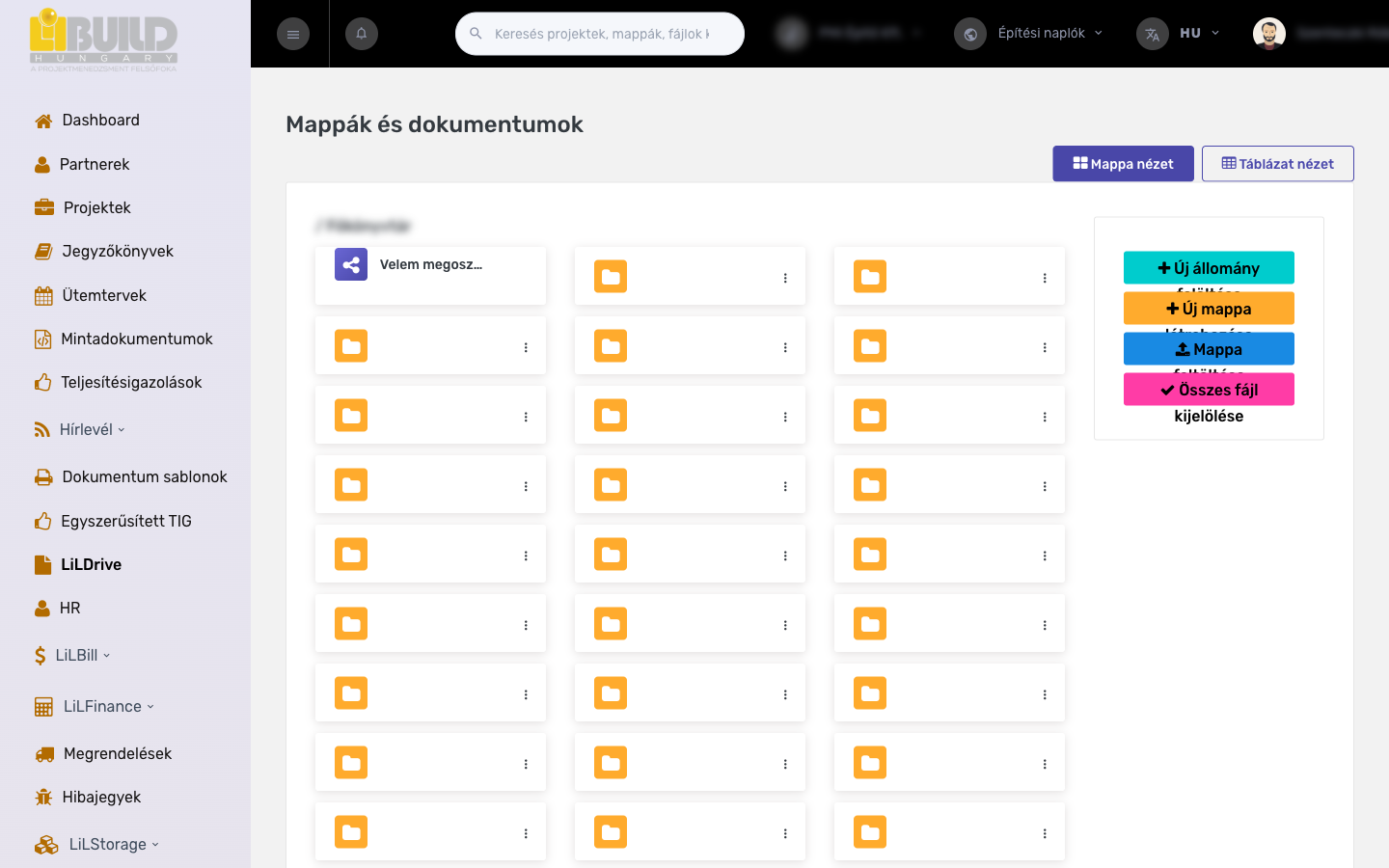
A felületen a következő eszközök állnak rendelkezésre:
- Fájl(ok) feltöltése – egy vagy több fájl feltöltése az aktuális mappába.
- Mappa feltöltése – egész mappaszerkezet feltöltése almappákkal együtt; a rendszer újraépíti a könyvtárszerkezetet.
- Új mappa – új mappa létrehozása az aktuális helyen.
- Megnyitás (szem ikon) – PDF, kép és Office-fájl megnyitása a böngészőben, letöltés nélkül (lásd a PDF-nézőt).
- Letöltés – a fájl aktuális verziójának letöltése a saját gépére.
- Megosztás – mappa vagy fájl megosztása másokkal (lásd a megosztást).
- Kijelöltekkel végezhető műveletek – több elem egyszerre: másolás, mozgatás, letöltés, törlés (lásd a tömeges műveleteket).
- Velem megosztva – külön nézet azokról az elemekről, amelyeket mások osztottak meg Önnel (csak a Főkönyvtárban jelenik meg, ha van ilyen).
A felület tetején látja a tárhely kihasználtságát is, például „2 GB / 10 GB-ból (Még 8 GB szabad)". Ha megtelik a keret, új fájlok feltöltése előtt szabadítson fel helyet a felesleges fájlok törlésével.
Fájlok és mappák kezelése
A LiLDrive a megszokott fájlkezelő-logikát követi: mappákba rendezi a fájlokat, és a mappák tetszőleges mélységben egymásba ágyazhatók. A műveletek nagy része az elem melletti menüből vagy a kijelölés utáni művelet-sávból érhető el.
Feltöltés
Fájlt a Fájl(ok) feltöltése gombbal tölthet fel: kiválasztja (vagy behúzza) a fájlokat, a rendszer pedig egyesével feltölti őket az aktuális mappába. A Mappa feltöltése gombbal egy teljes mappaszerkezetet is feltölthet – a LiLDrive automatikusan létrehozza a szükséges almappákat, és a fájlokat a megfelelő helyre teszi.
Feltöltés előtt lépjen be abba a mappába, ahová a fájlokat szánja. Így a feltöltött tartalom rögtön a helyére kerül, és nem kell utólag mozgatnia.
Mappák létrehozása
Az Új mappa gombbal az aktuális helyen hoz létre mappát; adjon neki beszédes nevet (pl. Tervek, Szerződések, Fotók). A mappákba belépve újabb almappákat is létrehozhat, így tetszőleges szerkezetet építhet fel.
Másolás, mozgatás, átnevezés, törlés
Az egyes fájlok és mappák melletti menüből, illetve több elem kijelölése után a művelet-sávból a következő műveletek végezhetők el:
| Művelet | Mit csinál |
|---|---|
| Kijelöltek másolása | A kijelölt elemeket a vágólapra teszi; egy másik mappába lépve a Kijelöltek beillesztése paranccsal másolja be őket (az eredetiek megmaradnak). |
| Mozgatás | Ugyanígy működik, de az elemek az új helyre kerülnek, az eredeti helyről pedig eltűnnek. |
| Átnevezés | Fájl vagy mappa új nevet kap. |
| Kijelöltek letöltése | Több fájlt egyszerre, egyetlen ZIP-csomagban tölt le. |
| Kijelöltek törlése | A kijelölt fájlokat és mappákat eltávolítja. |
| Kijelölések visszavonása | Megszünteti az aktuális kijelölést. |
A törlés végleges. Egy mappa törlésekor a benne lévő fájlok is elvesznek. Törlés előtt győződjön meg róla, hogy a megfelelő elemet jelölte ki, és hogy nincs rá szüksége máshol.
Verziók kezelése
Egy dokumentumhoz több verziót is fűzhet: az Új verzió feltöltése funkcióval a meglévő fájl mellé egy frissebb változatot tölt fel, a régiek pedig megmaradnak. Így nyomon követhető, hogyan alakult egy terv vagy szerződés az idő során. A megnyitás és letöltés mindig az aktuális verziót adja, de a korábbi verziók listája is elérhető.
Projekthez rendelés
A fájlok és mappák hozzárendelhetők egy projekthez. Így a projekt adatlapjáról közvetlenül elérhetők a hozzá tartozó dokumentumok, és a LiLDrive-ban is szűrhet projekt szerint. Egyes projektek külön almappákat kapnak, például Megrendelések és Szerződések.
Megosztás
Egy mappát vagy fájlt kétféleképpen oszthat meg másokkal. A Megosztás ablak két módot kínál:
- Megosztás meghívó küldésével – megadja a partnere e-mail címét és a hozzáférés szintjét, a rendszer pedig e-mailben értesíti őt (új felhasználónak belépési adatokat is küld). Több e-mail cím is felvehető egyszerre.
- Megosztás link másolásával – a rendszer egy nyilvános, csak megtekintésre szolgáló linket állít elő, amelyet bárkinek elküldhet. A link megnyitásához nem szükséges bejelentkezés, és bármikor visszavonható.
Meghívó küldésekor Ön határozza meg, mit tehet a meghívott a megosztott elemmel. A választható hozzáférési szintek:
| Szint | Mit enged |
|---|---|
| Csak megtekintés | A meghívott csak megnyithatja és letöltheti a tartalmat. |
| Megtekintés / Szerkesztés | Megtekintés mellett fájlokat is feltölthet, módosíthat. |
| Megtekintés / Törlés | Megtekintés mellett törölhet is. |
| Csak szerkesztés | Csak feltöltés / módosítás engedélyezett. |
| Csak törlés | Csak törlés engedélyezett. |
| Megtekintés / Szerkesztés / Törlés | Teljes hozzáférés a megosztott elemhez. |
A megosztási ablak Jelenlegi megosztások része felsorolja, kivel osztotta meg az adott elemet, és milyen jogosultsággal. Egy megosztást innen bármikor visszavonhat.
Ha meghívott vendég felhasználóként (korlátozott hozzáféréssel) fér a rendszerhez, ő csak a vele megosztott mappákat és fájlokat látja, és a kapott jogosultsági szintnek megfelelő műveleteket végezheti. Továbbosztásra a vendégeknek nincs lehetőségük.
Dokumentumok megnyitása a böngészőben
A LiLDrive beépített megjelenítővel rendelkezik, így a fájlt nem kell letöltenie ahhoz, hogy megnézze. A fájl melletti szem ikonra (Megnyitás) kattintva a dokumentum egy teljes képernyős ablakban nyílik meg. Böngészőben megtekinthető típusok: PDF, képek (JPG, PNG, GIF, WebP), valamint Office-fájlok is (XLSX, XLS, CSV, ODS, DOCX).
A néző felső eszköztárán a következő gombok érhetők el:
- Nagyítás / Kicsinyítés – a dokumentum méretének állítása; a középső százalék-kijelzőre kattintva a nagyítás visszaáll 100%-ra.
- Marker elhelyezése – jelölés mód be- és kikapcsolása (lásd a markereket).
- Markerek megjelenítése/elrejtése – a már elhelyezett jelölések elrejtése vagy visszakapcsolása.
- Nyomtatás – a dokumentum kinyomtatása.
- Hibajegyek – a fájlhoz tartozó hibajegyek oldalpanele.
- Megjegyzések – a fájlhoz fűzött megjegyzések oldalpanele.
- Bezárás – a néző bezárása.
Jelölések (markerek) a terveken
A PDF-nézőben elhelyezhet markereket – jelöléseket, amelyekkel egy terv vagy dokumentum adott pontjára hívja fel a figyelmet. Egy marker lehet körülkerített terület vagy egyszerű pontjelölés, és megjegyzést is fűzhet hozzá.
A jelölés mód bekapcsolása után az eszköztár alatt megjelenik a marker beállító sáv, ahol a következőket adhatja meg:
- Marker neve – rövid megnevezés a jelöléshez.
- Forma – Kör, Négyzet, Téglalap, Háromszög vagy POI (pont). A területformák át is méretezhetők.
- Szín – hét szín közül választhat (piros, kék, lila, narancssárga, zöld, barna, fekete), így a különböző jelöléstípusokat vizuálisan elkülönítheti.
A markert a dokumentumra kattintva helyezi el a kívánt pontra. Elhelyezés után a marker áthelyezhető és átméretezhető, jobb gombbal (vagy hosszú nyomással) pedig előhívható a helyi menüje, ahol törölhető. A jelölések a dokumentum adott oldalához és pontos helyéhez kötődnek, ezért nagyításkor és görgetéskor is a helyükön maradnak.
A markerhez megjegyzést is írhat (pl. „itt hiányzik a szigetelés"), így a jelölés önmagában is elmondja, mi a teendő. A jelöléseket a rendszer eltárolja, ezért egy dokumentum újbóli megnyitásakor is látszanak – akár több munkatárs is dolgozhat ugyanazon a terven.
Hibajegy létrehozása jelölésből
Egy elhelyezett markerből közvetlenül hibajegyet nyithat: a jelölés rögtön egy konkrét, a terven bejelölt problémához köti a hibát. A Hibajegy létrehozása ablakban a következő adatokat adhatja meg:
| Mező | Jelentése | Példa |
|---|---|---|
| Projekt kötelező | Melyik projekthez tartozik a hiba. | Fő utcai társasház |
| Hiba megnevezése kötelező | A hibajegy rövid, beszédes címe. | Hiányzó szigetelés a homlokzaton |
| Státusz | A hibajegy állapota (pl. új / folyamatban). | Új |
| Kategória | A hiba besorolása típus szerint. | Kivitelezés |
| Prioritás | Mennyire sürgős a hiba. | Magas |
| Felelős személy | Kire van kiszignálva a javítás. Ha üres, „Nincs hozzárendelve". | Kovács János |
| Részletes leírás | A probléma bővebb kifejtése. | A keleti oldalon a szigetelés helyenként hiányzik… |
| Mellékletek | Fájl csatolása vagy fénykép készítése a hibáról. | fotó a helyszínről |
A jelölésből nyitott hibajegyek a néző Hibajegyek paneljén is megjelennek, felelős szerint szűrhetők. A funkció a Hibajegyek modullal működik együtt – ha az nincs bekapcsolva a szervezeténél, a PDF-néző ettől még teljesen használható marad, csak a hibajegy-funkció nem jelenik meg.
Megjegyzések és jóváhagyás
Egy dokumentumhoz szabad szöveges megjegyzéseket fűzhet, amelyek a PDF-néző Megjegyzések paneljén és a fájl adatlapján is megjelennek. Ez ideális az egyeztetésre: a munkatársak közvetlenül a dokumentumnál hagyhatnak üzenetet egymásnak.
A tervdokumentumok emellett jóváhagyhatók vagy elutasíthatók (vállalkozói és megrendelői oldalról egyaránt), és több elemre egyszerre is elvégezhető a jóváhagyás vagy elutasítás. A folyamatot a rendszer naplózza.
Lépésről lépésre: terv feltöltése és jelölése
- Nyissa meg a bal oldali menüből a LiLDrive pontot.
- Lépjen be abba a mappába, ahová a tervet szánja (vagy hozzon létre egy új mappát az Új mappa gombbal).
- Kattintson a Fájl(ok) feltöltése gombra, és válassza ki a PDF-tervet. A rendszer feltölti a fájlt az aktuális mappába.
- A feltöltött fájl mellett kattintson a szem ikonra (Megnyitás). A terv teljes képernyős ablakban nyílik meg.
- Kattintson a Marker elhelyezése gombra, válasszon formát és színt, majd kattintson a terv azon pontjára, amelyet meg szeretne jelölni.
- Ha szükséges, fűzzön a jelöléshez megjegyzést, vagy nyisson belőle közvetlenül hibajegyet.
- Ossza meg a tervet a partnerével a Megosztás gombbal – e-mailes meghívóval vagy nyilvános linkkel.
A feltöltött fájlok, a rájuk fűzött megjegyzések és jelölések automatikusan mentődnek, és a dokumentum újbóli megnyitásakor is megmaradnak. A megosztott elemek a partner oldalán a beállított jogosultsági szintnek megfelelően jelennek meg.
Kapcsolódó fogalmak
- Marker (jelölés) – a dokumentum egy adott pontjára helyezett vizuális jelölés, megjegyzéssel.
- Verzió – ugyanazon dokumentum egymást követő változatai; a régiek megmaradnak.
- Hozzáférési szint – megosztáskor a meghívott jogosultsága (megtekintés / szerkesztés / törlés).
- Nyilvános link – bejelentkezés nélkül, csak megtekintésre szolgáló, visszavonható megosztási hivatkozás.
- Vendég hozzáférés – korlátozott felhasználó, aki csak a vele megosztott tartalmat éri el.