
Áttekintés
A Hírlevél modul akkor hasznos, ha egyszerre több címzettnek szeretne ugyanazt az e-mail üzenetet elküldeni – például tájékoztatót, ünnepi köszöntőt, akciós ajánlatot vagy általános közleményt. A modul két menüpontból áll, amelyek szorosan együttműködnek:
- E-mail sablonok – itt tárolja az újra felhasználható, előre megírt szövegeket. Egy sablont egyszer ír meg, majd később bármelyik hírlevélhez alapként felhasználhatja.
- Hírlevelek – itt állítja össze a tényleges kiküldendő üzenetet (tárgy, feladó, szöveg, címzettlista), majd innen indítja el a kiküldést.
A két rész munkamegosztása egyszerű: a sablon a nyersanyag, a hírlevél a kész, elküldött küldemény. Sablon nélkül is összeállíthat hírlevelet, de ha visszatérő szövegeket használ, a sablonokkal sok gépelést takaríthat meg.
Hol találom? A bal oldali menüben az E-mail sablonok és a Hírlevelek menüpontokra kattintva. Mindkettő önálló listát nyit meg, ahonnan új elem hozható létre, illetve a meglévők szerkeszthetők.
A hírlevél kiküldése valódi e-maileket továbbít a címzettekhez, és a művelet nem vonható vissza. Kiküldés előtt mindig ellenőrizze a tárgyat, a feladó adatait, a szöveget és különösen a címzettlistát.
E-mail sablonok
Az E-mail sablonok menüpontban a visszatérő, előre megírt e-mail szövegeket tartja nyilván. Egy sablonnak egy megnevezése és egy szövegtörzse van; a megnevezés csak az azonosításra szolgál (a listában ez alapján találja meg), a szövegtörzs pedig maga a levél tartalma.
A sablonok listája
A menüpont megnyitásakor a sablonok táblázatos listáját látja. Minden sor egy-egy sablon. A sor elején és végén lévő ceruza ikonnal nyithatja meg szerkesztésre, a lomtár ikonnal törölheti.
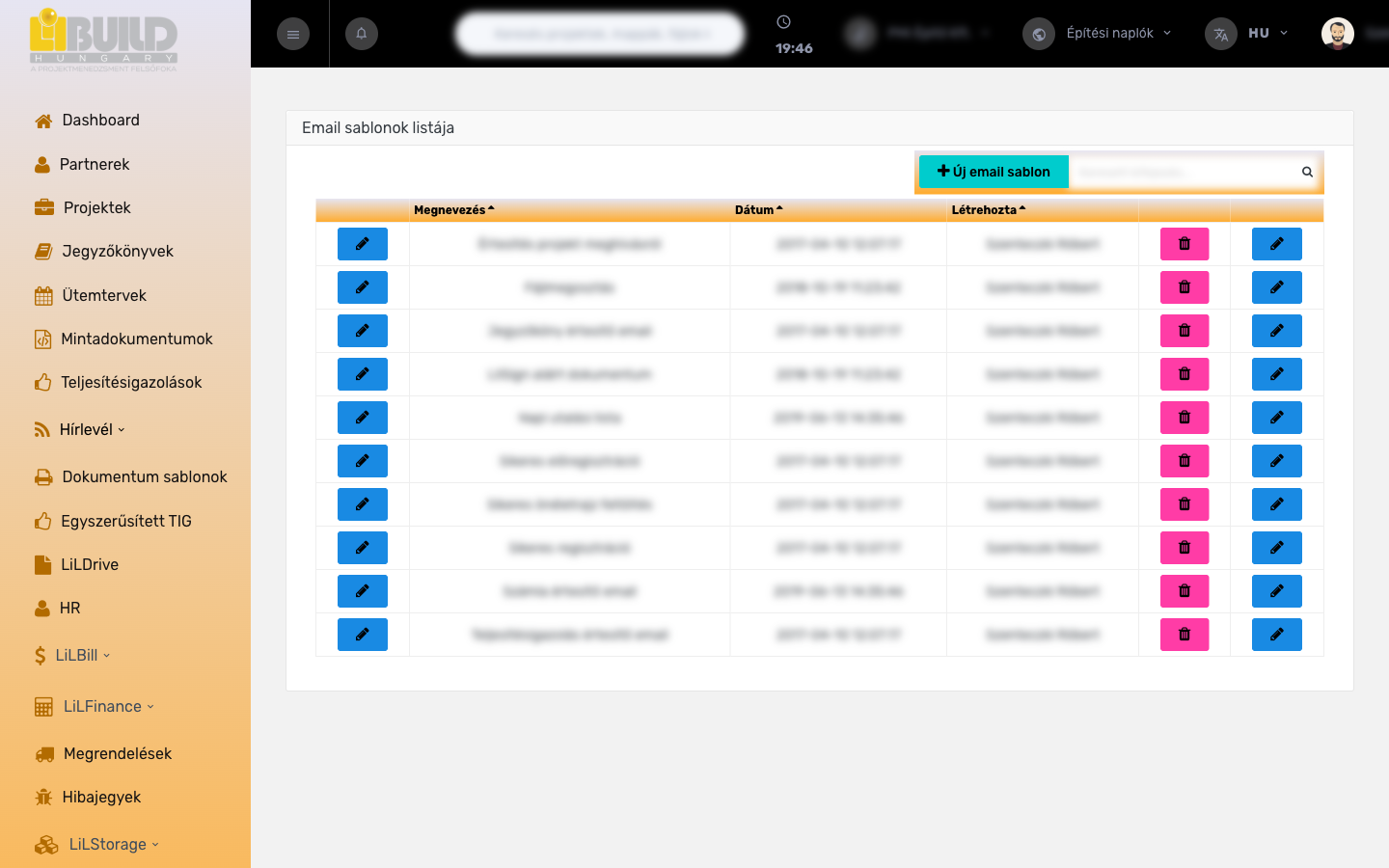
A listán a következő eszközök állnak rendelkezésre:
- Keresés – a keresőmezőbe írt kifejezésre a lista a sablon megnevezése alapján szűkül.
- Rendezés – az oszlopfejlécekre kattintva rendezhet Megnevezés, Dátum (létrehozás ideje) vagy Létrehozta szerint.
- Új e-mail sablon gomb – új, üres sablon létrehozása (lásd a lépéseket).
- Szerkesztés – a ceruza ikonnal a sablon megnyitása módosításra.
- Törlés – a lomtár ikonnal a sablon eltávolítása.
A sablon adatlapja
Egy sablon megnyitásakor egy egyszerű, kétmezős szerkesztő űrlap jelenik meg. Az alábbi adatokat adhatja meg:
| Mező | Jelentése | Példa |
|---|---|---|
| Megnevezés kötelező | A sablon rövid, beszédes neve, amely alapján a listában megtalálja. Ez a név nem jelenik meg a kiküldött levélben, csak a belső azonosításra szolgál. | Ünnepi köszöntő |
| Szöveg | Maga a levél tartalma. Formázott, gazdag szövegszerkesztőben írhatja meg (szövegkiemelés, felsorolás, linkek, stb.). Ez lesz a levél törzse, amikor a sablont egy hírlevélhez felhasználja. | Kedves Partnerünk! Ezúton kívánunk… |
Érdemes visszatérő üzenettípusonként külön sablont létrehozni (pl. „Havi hírlevél", „Ünnepi köszöntő", „Karbantartási értesítő"). Így egy új hírlevél összeállításakor csak a kész szöveget kell átmásolnia, és nem kell mindent elölről begépelnie.
Lépésről lépésre: új e-mail sablon létrehozása
- Nyissa meg a bal oldali menüből az E-mail sablonok pontot.
- Kattintson az Új e-mail sablon gombra. A rendszer létrehoz egy üres sablont, és rögtön megnyitja szerkesztésre.
- Adja meg a Megnevezés mezőben a sablon nevét – ez alapján fogja később megtalálni a listában.
- Írja meg a Szöveg mezőben a levél tartalmát a szövegszerkesztő segítségével.
- Kattintson az Adatok mentése gombra. Ha mégsem szeretné menteni, a Mégsem gombbal léphet ki.
Hírlevelek
A Hírlevelek menüpontban állítja össze és küldi ki a tényleges üzeneteket. Egy hírlevélhez megadja a tárgyat, a feladó nevét és e-mail címét, a levél szövegét, végül kiválasztja a címzetteket egy listából. Amikor minden készen áll, egyetlen gombbal indíthatja el a kiküldést.
A hírlevelek listája
A menüpont megnyitásakor az elkészített hírlevelek táblázatos listáját látja. Minden sor egy-egy hírlevél; a sor a levél Tárgyát, a létrehozás Dátumát és a létrehozó személyét (Létrehozta) mutatja.
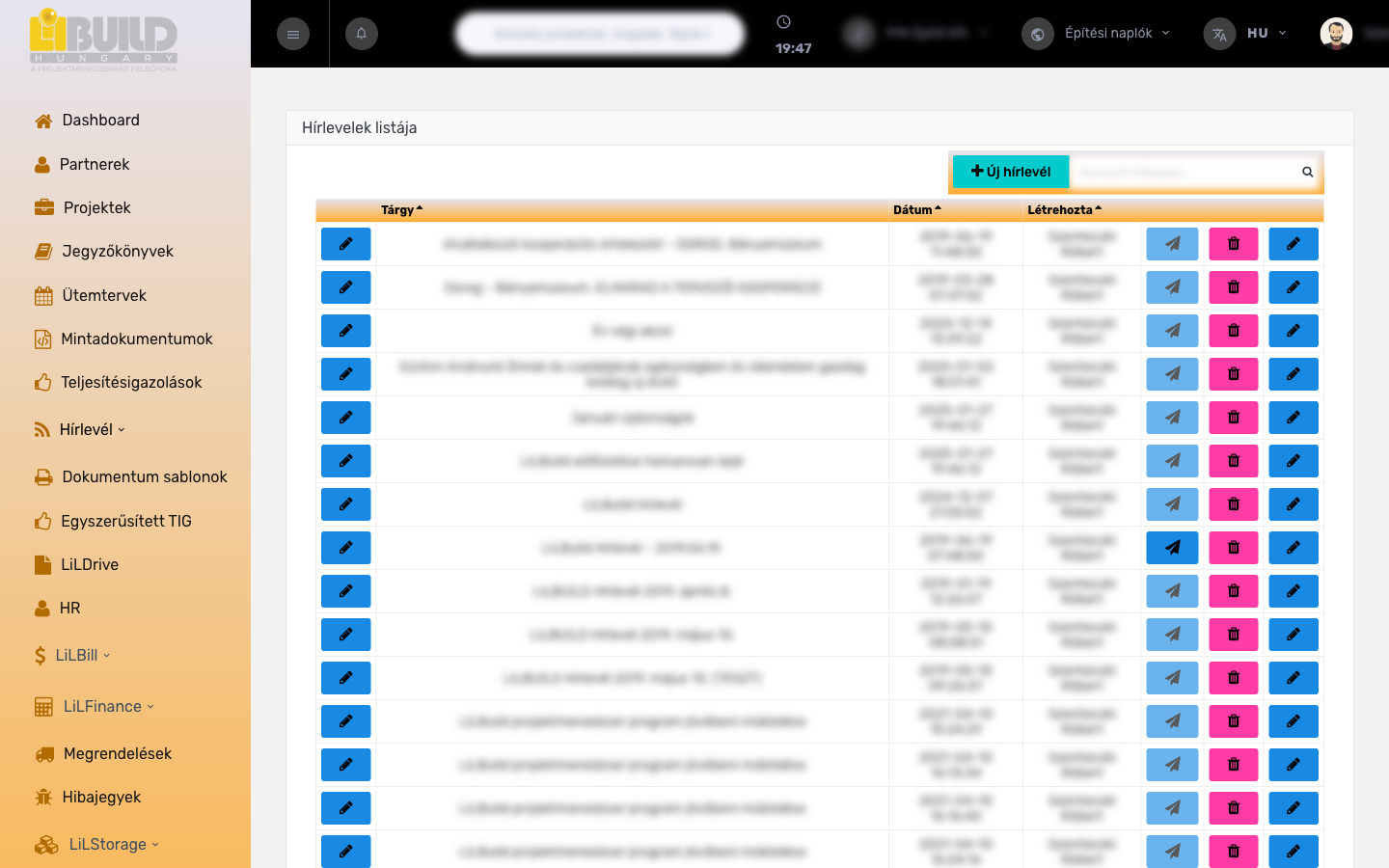
A listán a következő eszközök állnak rendelkezésre:
- Keresés – a keresőmezőbe írt kifejezésre a lista a hírlevél tárgya alapján szűkül.
- Rendezés – az oszlopfejlécekre kattintva rendezhet Tárgy, Dátum vagy Létrehozta szerint.
- Új hírlevél gomb – új hírlevél összeállítása (lásd a lépéseket).
- Szerkesztés – a ceruza ikonnal a hírlevél megnyitása módosításra.
- Kiküldés – a repülő (küldés) ikonnal indítja el a hírlevél kiküldését a címzetteknek. Egy már kiküldött hírlevélnél ez a gomb inaktívvá válik, így nem küldhető ki kétszer.
- Törlés – a lomtár ikonnal a hírlevél eltávolítása.
A hírlevél lista projektre is szűrhető: ilyenkor csak az adott projekthez tartozó hírlevelek jelennek meg. A kiküldött hírlevelek megjelölésre kerülnek, és a kiküldés gombjuk letiltódik, hogy egyértelmű legyen, melyik ment már el.
A hírlevél adatlapja
Egy hírlevél megnyitásakor a szerkesztő űrlap jelenik meg. Itt adja meg a küldemény minden részletét:
| Mező | Jelentése | Példa |
|---|---|---|
| Tárgy kötelező | A levél tárgya, amely a címzettek postafiókjában megjelenik. Ez alapján találja meg a hírlevelet a listában is. | Nyári nyitvatartásunk |
| Feladó neve kötelező | A feladóként megjelenő név, amit a címzettek látnak a levél mellett. | LILBUILD Ügyfélszolgálat |
| Feladó e-mail címe kötelező | Az az e-mail cím, amelyről a levél feladóként érkezik, és amelyre a címzettek esetleg válaszolnak. | info@pelda.hu |
| Lista | A címzettek kiválasztása. Egy legördülő, több elemű választóból jelölheti ki, hogy kiknek menjen ki a hírlevél. A választható e-mail címek automatikusan összeállnak a rendszer felhasználóinak és a partnerek kapcsolattartóinak e-mail címeiből. Egyszerre több címzett is kijelölhető. | kovacs.janos@pelda.hu, info@masikpartner.hu… |
| Szöveg | A levél tartalma, gazdag szövegszerkesztőben. Ide másolhatja be egy korábban elkészített e-mail sablon szövegét, vagy írhat egyedi tartalmat. | Kedves Partnerünk! Tájékoztatjuk, hogy… |
A Lista mezőben felkínált e-mail címek két forrásból származnak: a rendszer aktív felhasználóinak címeiből és a rögzített partnerek kapcsolattartóinak e-mail címeiből. Így nem kell külön címlistát karbantartania – a rendszer az adatbázisban meglévő címeket ajánlja fel.
Lépésről lépésre: új hírlevél összeállítása és kiküldése
- Nyissa meg a bal oldali menüből a Hírlevelek pontot.
- Kattintson az Új hírlevél gombra. A rendszer létrehoz egy üres hírlevelet, és megnyitja szerkesztésre.
- Adja meg a Tárgyat, a Feladó nevét és a Feladó e-mail címét.
- A Lista mezőben jelölje ki a címzetteket. Több címet is kiválaszthat egyszerre.
- Írja meg vagy másolja be a levél szövegét. Ha korábban készített hozzá e-mail sablont, annak tartalmát felhasználhatja.
- Kattintson az Adatok mentése gombra. A hírlevél ezzel elkészült, de még nem ment ki.
- A hírlevelek listájában keresse meg az elkészített hírlevelet, és kattintson a Kiküldés (repülő) ikonra. A rendszer ekkor minden kijelölt címzettnek elküldi a levelet.
Kiküldéskor a rendszer minden kiválasztott címzett számára előkészíti a levelet, majd a hírlevelet kiküldött állapotúra állítja. Ettől kezdve a kiküldés gomb az adott hírlevélnél letiltódik, így véletlenül sem küldheti ki még egyszer ugyanazt az üzenetet.
A kiküldés végleges. A hírlevél elküldése tényleges e-maileket továbbít a címzetteknek, és a művelet nem visszavonható. Ezért javasolt először egy szűk körnek (akár csak saját magának) elküldeni egy próbahírlevelet, mielőtt a teljes címlistának kiküldi.
Kapcsolódó fogalmak
- E-mail sablon – előre megírt, újra felhasználható levélszöveg, amelyet a hírlevelek alapjául használhat.
- Hírlevél – konkrét, több címzettnek egyszerre kiküldött e-mail üzenet (tárgy, feladó, szöveg és címzettlista).
- Címzettlista – a hírlevél címzettjeinek halmaza, amely a felhasználók és a partner-kapcsolattartók e-mail címeiből áll össze.
- Kapcsolattartó – a partnernél dolgozó, konkrét kontaktszemély, akinek e-mail címe a hírlevél címzettje lehet.