
Áttekintés
A modul központi eleme az ügylet: egy megrendelő egy igénye a beérkezéstől a számlázásig. Az ügylethez tartoznak a tételek, az árajánlat-változatok, a szerződés, a szállítások, a teljesítésigazolások, a számlák és egy napló, amely minden eseményt rögzít.
A folyamat hét fázisból áll: Igény → Árajánlat → Megrendelés → Teljesítés → TIG → Számlázás → Lezárt. Az aktuális fázist az ügylet adatlapján a folyamatcsík mutatja; ha teendő van, az aktuális pont piros.
Hol találom? A bal oldali menüben a Megrendelések ▾ → Vevői megrendelések pont alatt. (A Beszállítói megrendelések a beszerzési oldal: amit Ön rendel meg egy szállítótól.)
Kanban, lista és idővonal
A lista tetején három nézet közül választhat; a választást a rendszer megjegyzi.
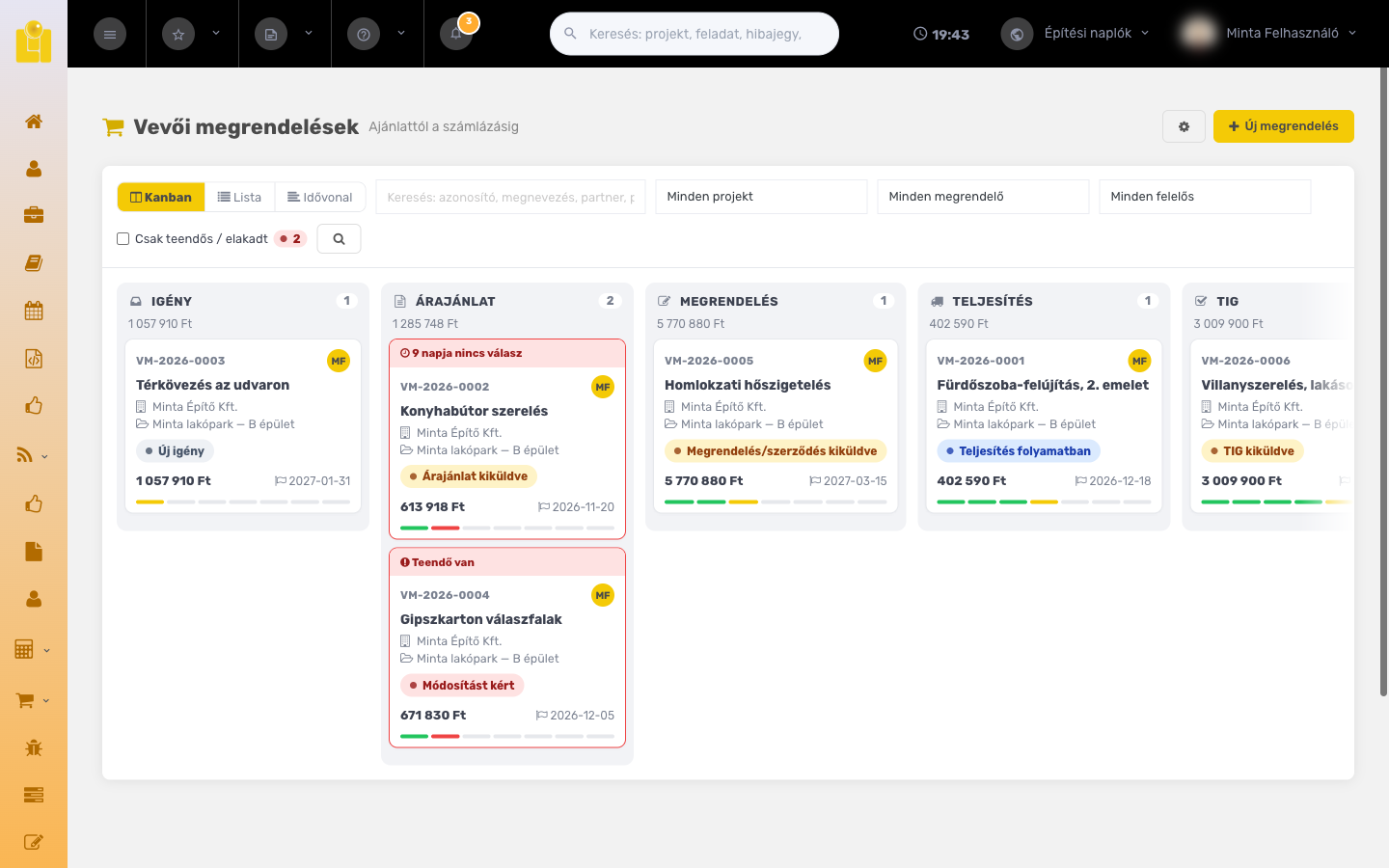
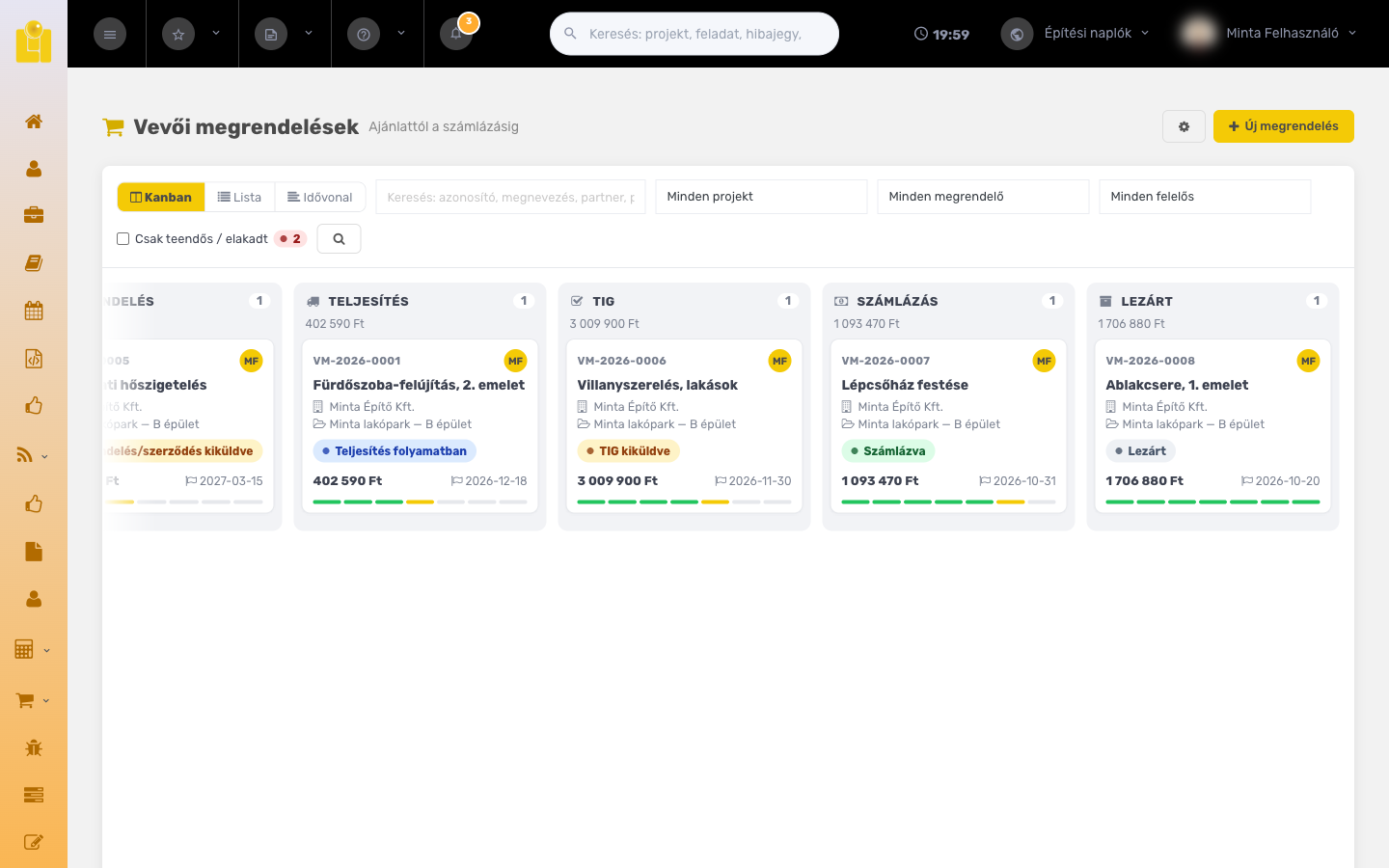
Minden kártya egy ügylet: azonosító, megnevezés, megrendelő, projekt, státusz-címke, bruttó összeg, határidő (lejárt határidőnél piros) és a felelős monogramja. A kártya alján egy mini folyamatcsík mutatja, hol tart az ügylet.
A kártyát húzással csak olyan fázisba lehet áttenni, amely kézzel váltható (például Teljesítés indítása, Számlázva, Lezárás); a többi lépés a folyamatból történik (generálás, kiküldés, a megrendelő válasza). A Lezárt oszlopba húzott, még nem számlázott ügyletnél a rendszer a meghiúsulás okát kéri.
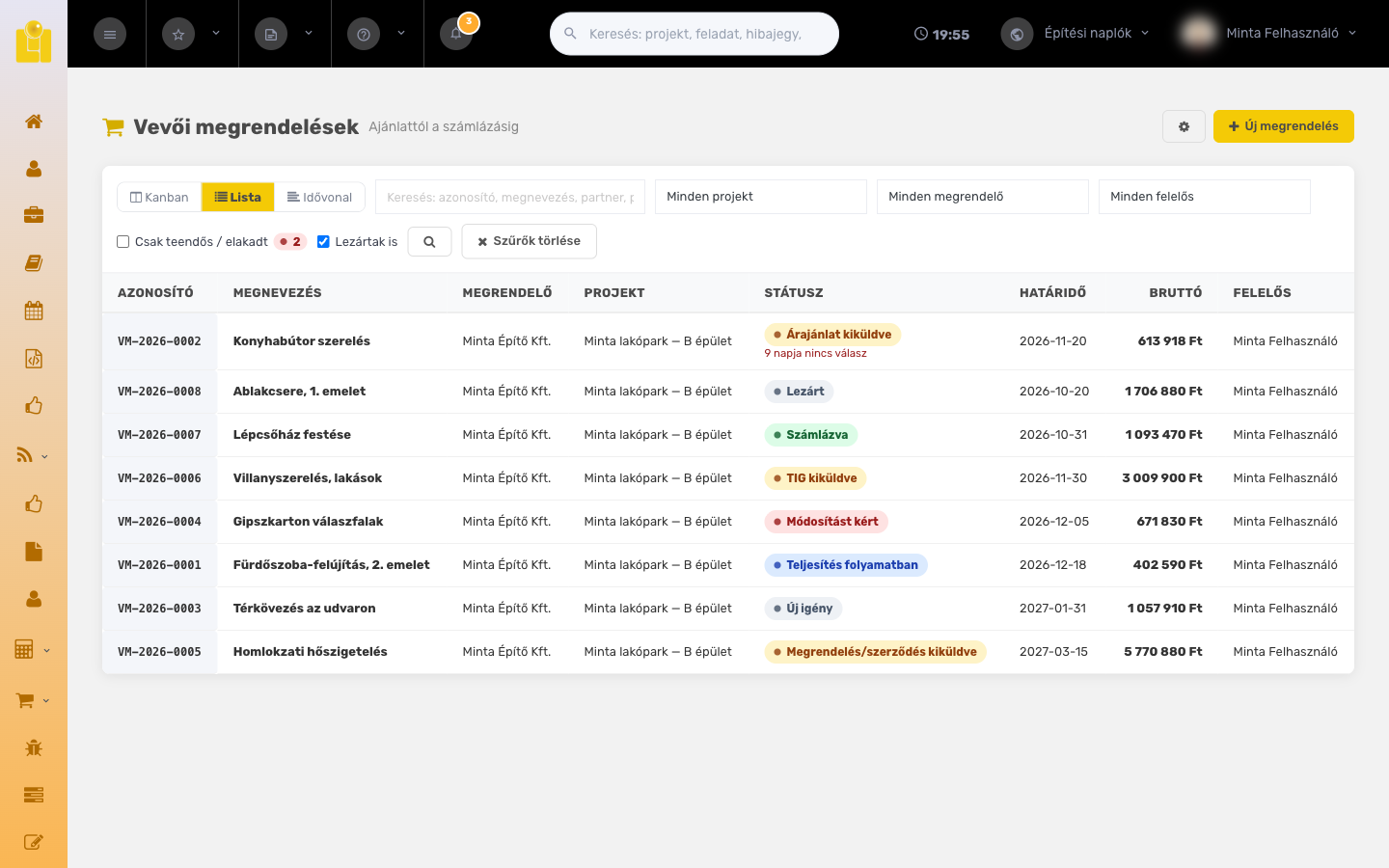
- Lista – táblázatos áttekintés ugyanezekkel az adatokkal; a Lezártak is jelölővel a lezárt és meghiúsult ügyletek is megjelennek.
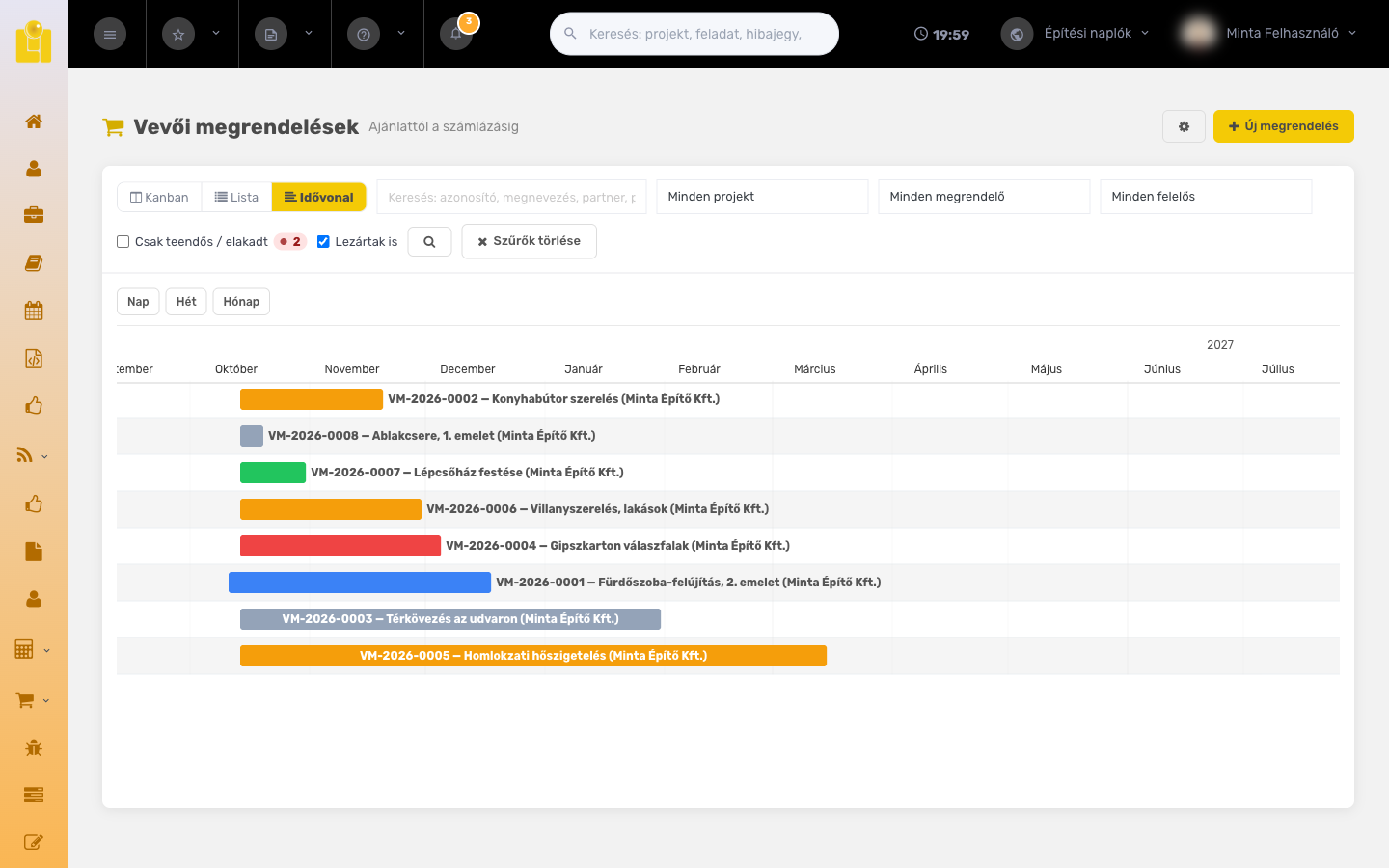
- Idővonal – Gantt-diagram: minden ügylet egy sáv a rendelés dátumától a határidőig, a sáv színe az állapotot jelzi (szürke: új / lezárt, kék: folyamatban, sárga: a megrendelőre vár, piros: teendő, zöld: kész). Nap, hét és hónap nézet között válthat.
Bármelyik ügyletre kattintva egy ablakban megjelenik az összefoglalója: a következő lépés, a fő adatok, a tételek és a legutóbbi események. A Megnyitás gombbal az adatlapra jut.
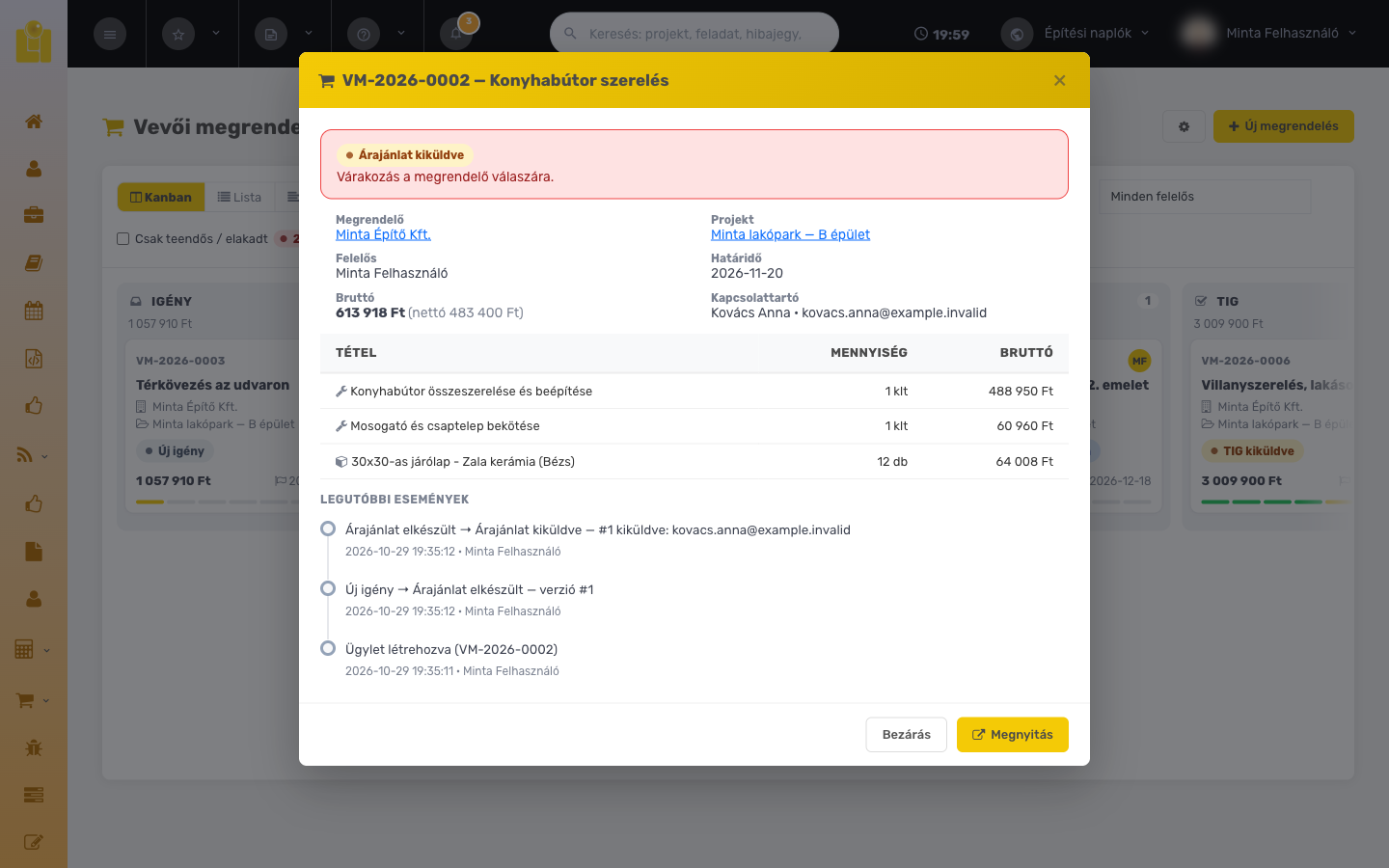
A Csak teendős / elakadt szűrővel azonnal látja, hol kell lépnie: ahol a megrendelő módosítást kért vagy elutasított, ahol napok óta nincs válasz, vagy ami utánkövetésre vár. A mellette lévő piros szám mutatja, hány ilyen ügylet van.
Új megrendelés rögzítése
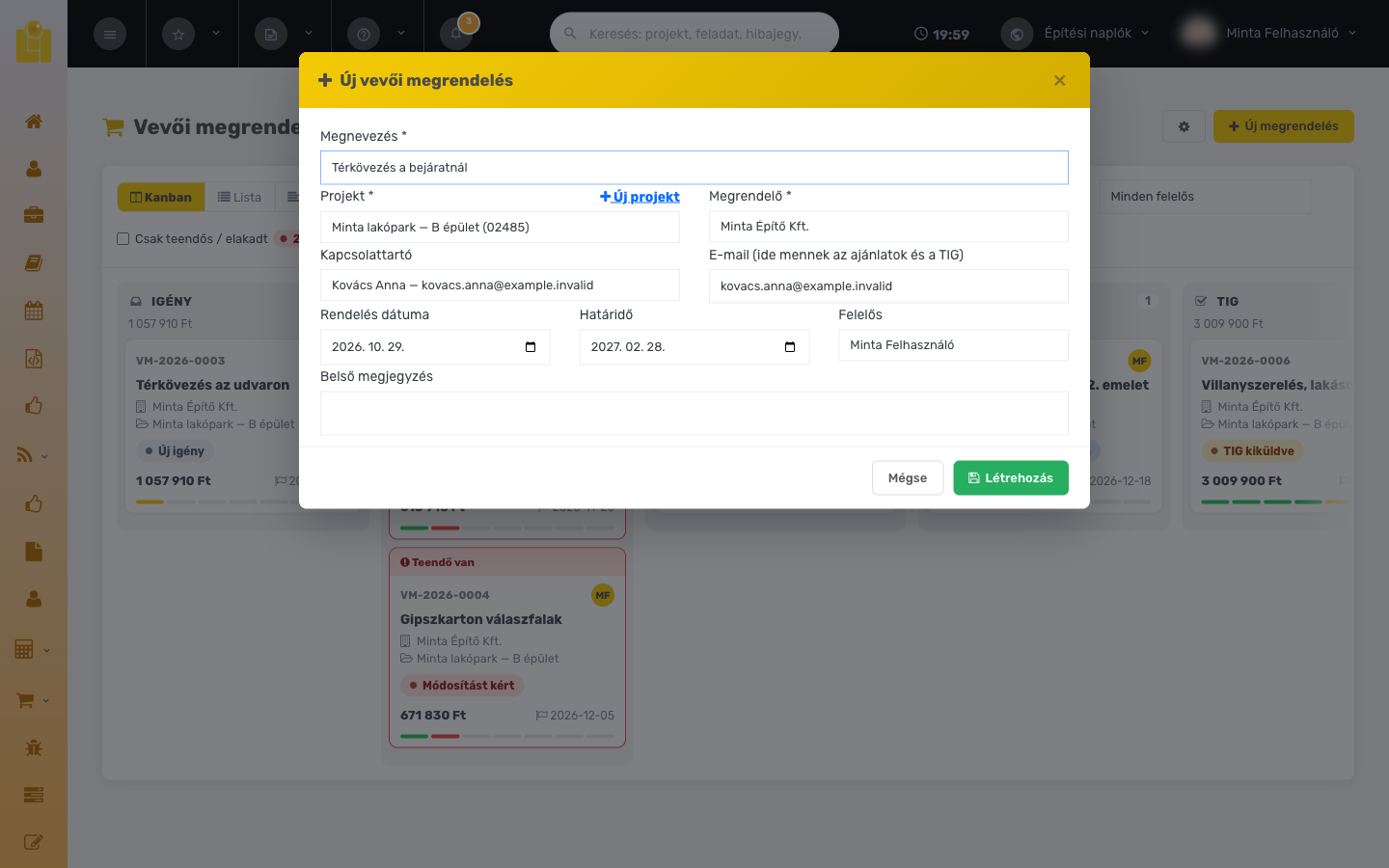
- Kattintson az Új megrendelés gombra.
- Adjon meg egy beszédes megnevezést.
- Válassza ki a projektet — ha még nincs, az Új projekt linkkel helyben létrehozhatja (csak a nevét kell megadni). A megrendelő a projektből magától kitöltődik.
- Válassza ki a kapcsolattartót, vagy írja be az e-mail-címet: ide megy az árajánlat, a visszaigazolás és a teljesítésigazolás.
- Adja meg a rendelés dátumát, a határidőt és a felelőst (ő kapja az értesítéseket és a feladatokat), majd kattintson a Létrehozás gombra.
A fejadatok később az adatlap Adatok gombjával módosíthatók.
Az ügylet adatlapja
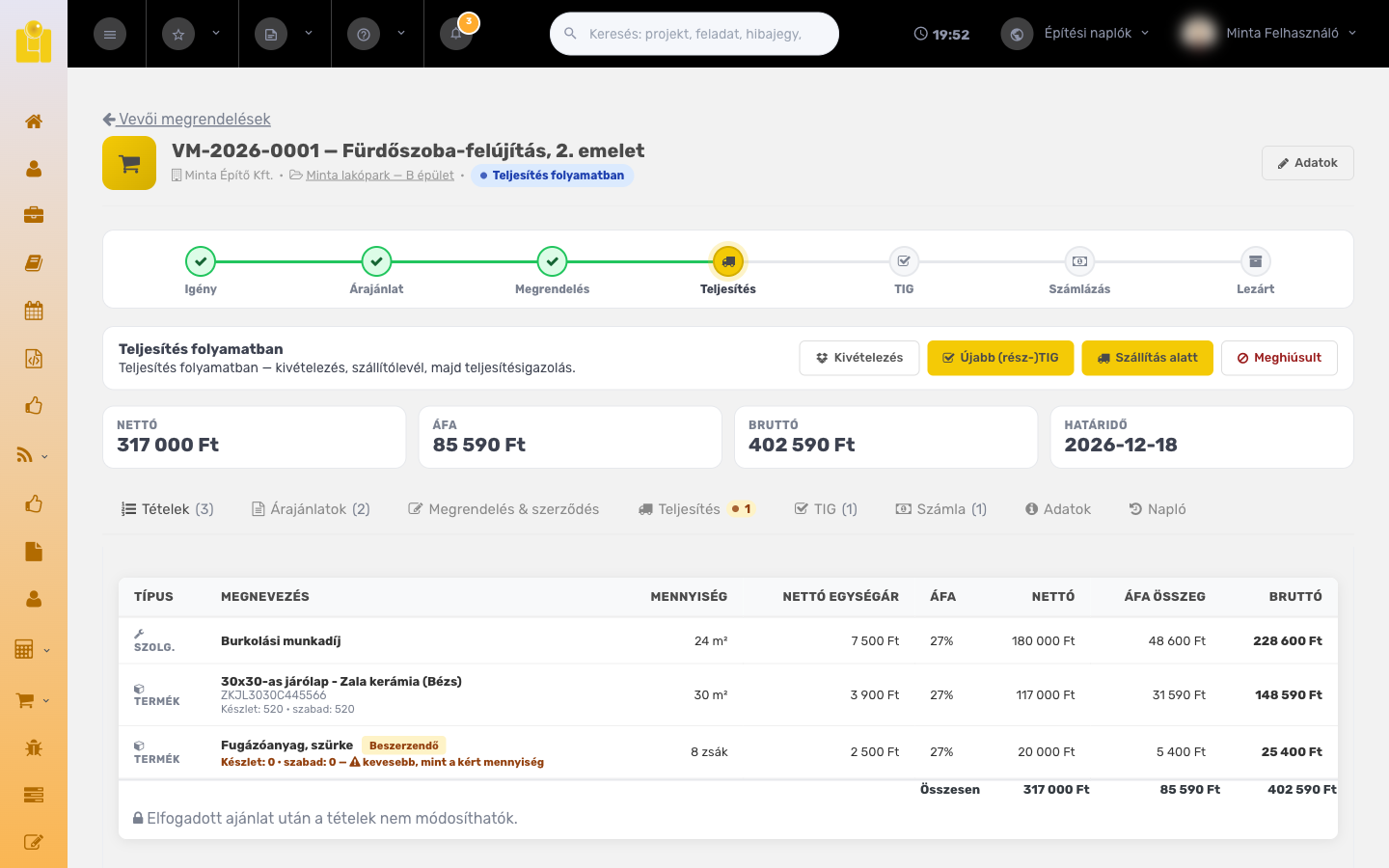
- Folyamatcsík – a hét fázis; zöld pipa: kész, sárga: aktuális, piros: teendő van.
- Következő lépés sáv – röviden leírja, mi a teendő, és itt vannak a folyamat gombjai (pl. Árajánlat generálása, Küldés aláírásra, Kivételezés, TIG készítése, Számla készítése). Sárga, ha a megrendelőre vár; piros, ha Önnek van dolga.
- Összegek – nettó, áfa, bruttó és a határidő (lejártnál piros).
- Fülek – Tételek, Árajánlatok, Megrendelés & szerződés, Teljesítés, TIG, Számla, Adatok, Napló. A fülön megjelenő jelvény figyelmeztet, ha ott teendő van.
Tételek
A Tételek fülön kétféle tételt vehet fel:
- Szolgáltatás – szabad megnevezés, mennyiség, mennyiségi egység, nettó egységár, áfa.
- Termék a raktárból – kezdjen el gépelni, és válasszon a raktári cikkek közül. A találatoknál látszik a cikkszám, a készlet, a más ügyletek által lefoglalt mennyiség, az ár és a raktári hely. Az eladási ár és az áfa a cikk törzsadataiból jön (felülírható).
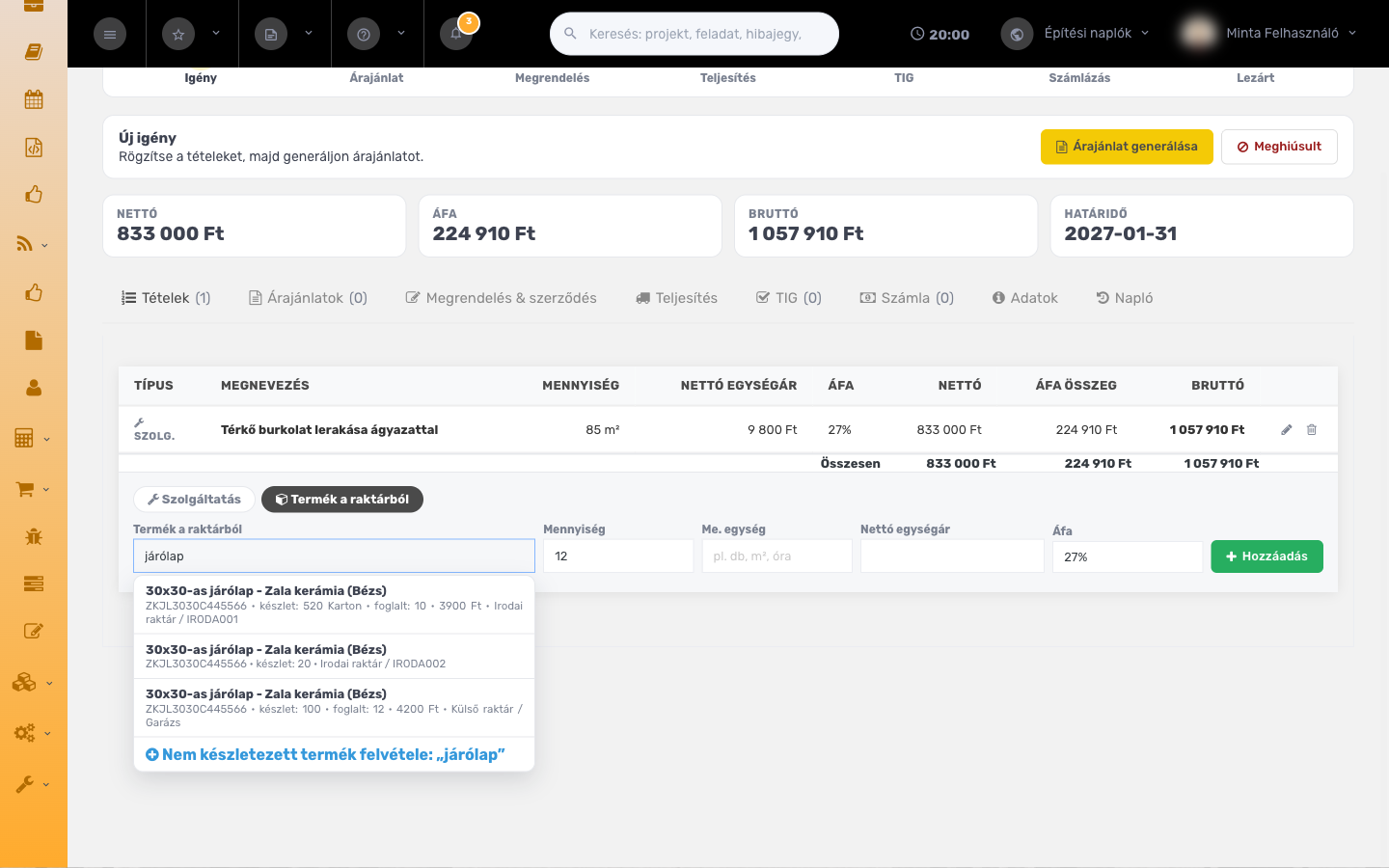
Ha a termék még nincs a raktárban, a lista alján a Nem készletezett termék felvétele lehetőséggel „beszerzendő” jelöléssel veheti fel — ezt csak Ön látja, a megrendelő nem. Ha egy termékből kevesebb a szabad készlet, mint a kért mennyiség, a sor figyelmeztetést mutat.
A nettó, áfa és bruttó összegek soronként és összesítve automatikusan számolódnak. Ha egy tételből hiányzik valami, ami az árajánlathoz kell (egység, ár, áfa), a lista fölött sárga doboz sorolja fel. Az elfogadott ajánlat után a tételek zárolódnak.
Árajánlat és a megrendelő válasza
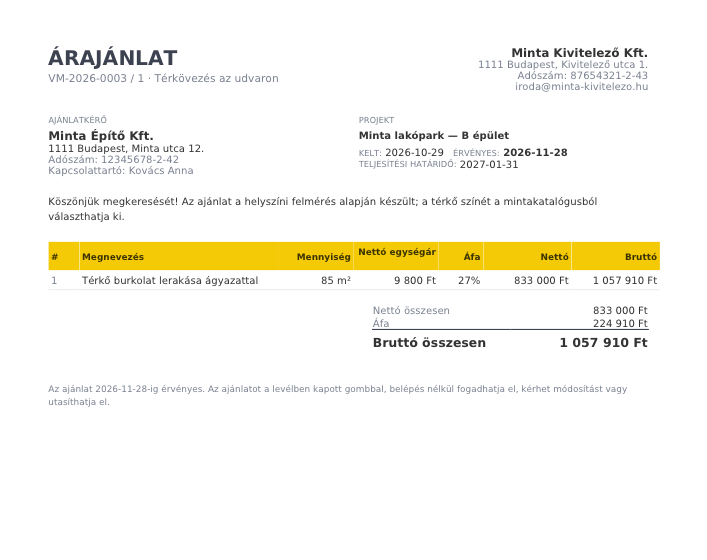
- Árajánlat generálása – megadhatja az érvényességet és egy kísérőszöveget. PDF készül, amely a projekt LiLDrive-mappájába kerül (megrendelések / azonosító / árajánlatok). Minden újragenerálás új verzió; a korábbiak megmaradnak.
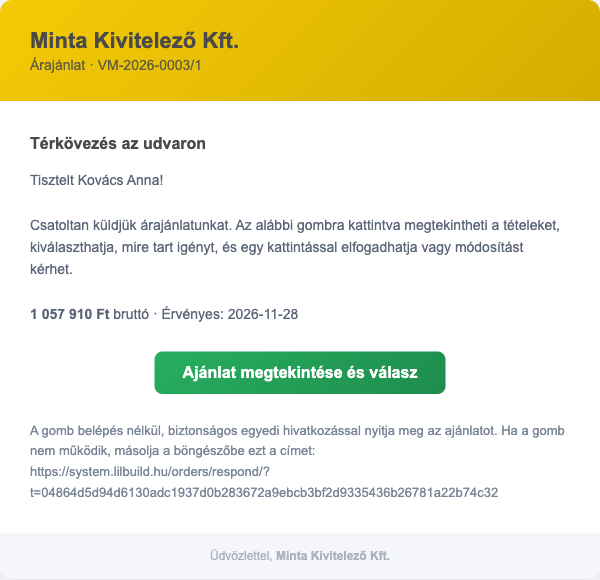
- Küldés a megrendelőnek – a levélben a PDF csatolva megy, és egy gomb, amellyel a megrendelő belépés nélkül megnyitja az ajánlatot. A termék-tételek ekkor lefoglalódnak.
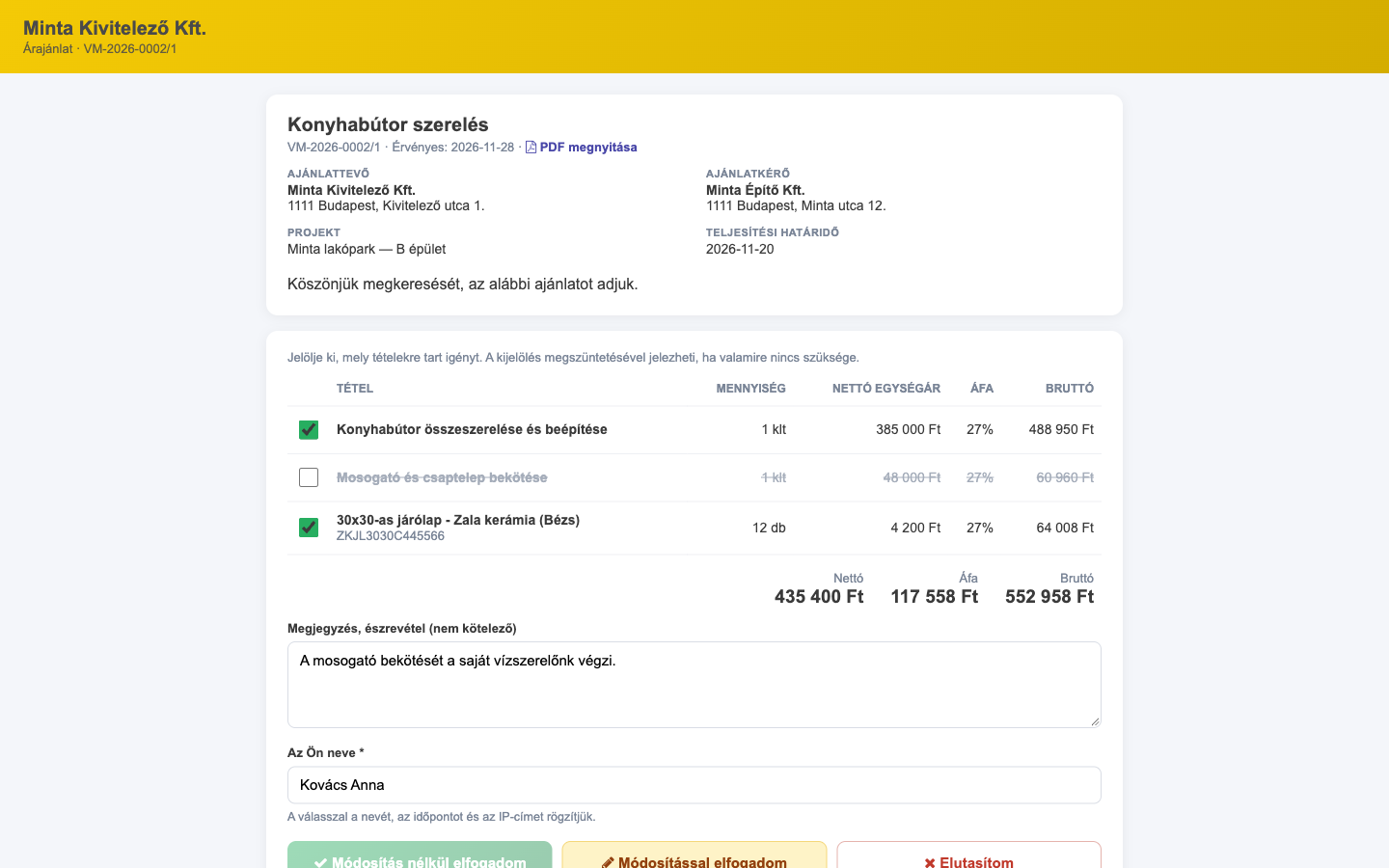
- A megrendelő kipipálhatja, mely tételekre tart igényt, megjegyzést írhat, és három gomb közül választ: Módosítás nélkül elfogadom, Módosítással elfogadom, Elutasítom (a megrendelő oldalát lásd lent).
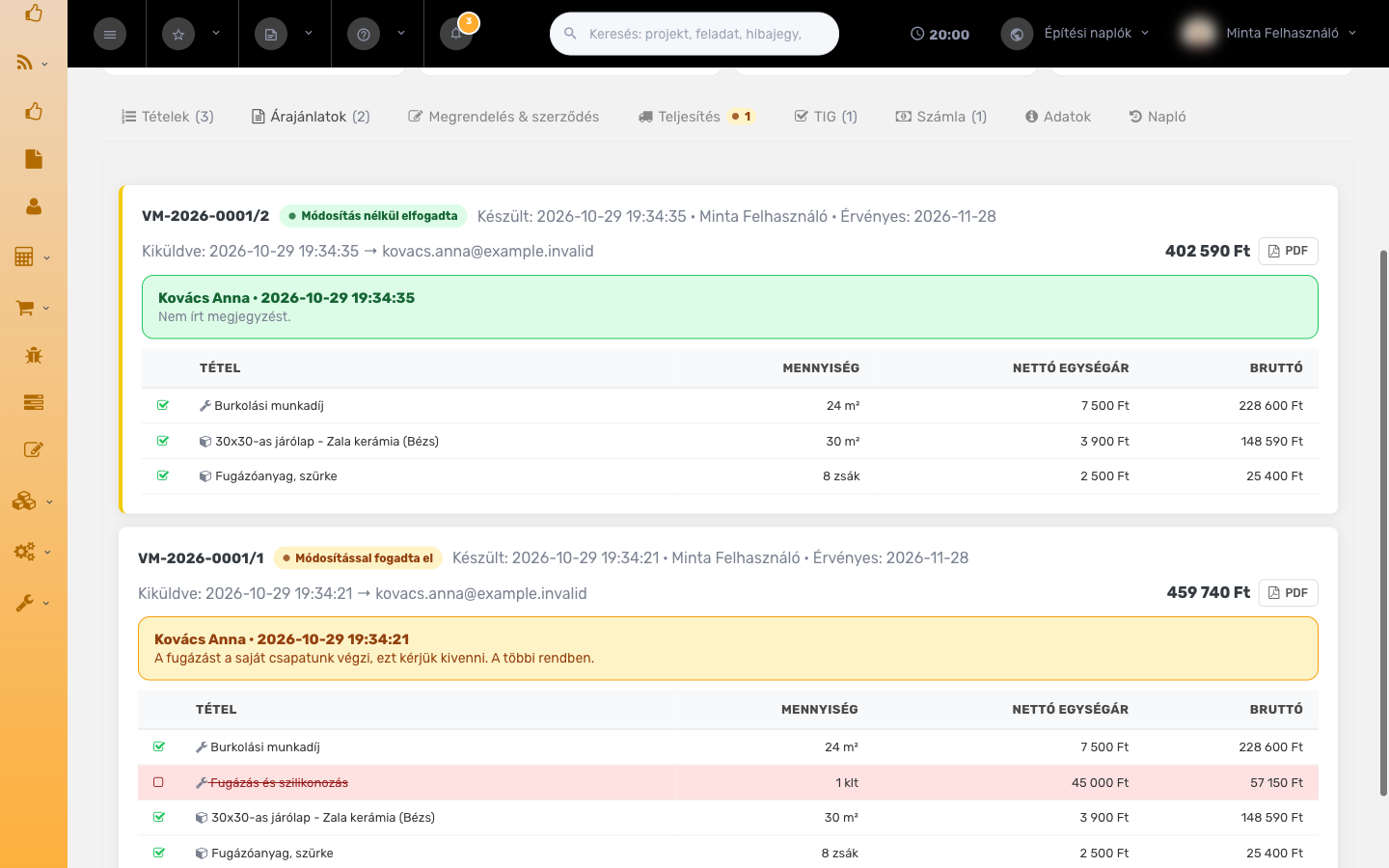
Módosítási kérésnél az ügylet piros jelzést kap, a felelős értesítést, e-mailt és feladatot kap. Az Árajánlatok fülön látszik, mit nem kért a megrendelő és mit írt. A Nem kért tételek levétele gombbal átveheti a kérését, majd új ajánlat-verziót készíthet. Ha a megrendelő telefonon fogadta el, az Elfogadottnak jelölöm gombot használja.
A megrendelő linkje csak az adott verzióra szól, az ajánlat érvényességéig él, és csak egyszer lehet vele válaszolni. Új verzió kiküldésekor a régi link érvényét veszti. A válasszal a rendszer rögzíti a válaszoló nevét, az időpontot és az IP-címet.
Megrendelés és szerződés
Elfogadott ajánlat után a Megrendelés & szerződés fülön három dokumentum állapotát követheti:
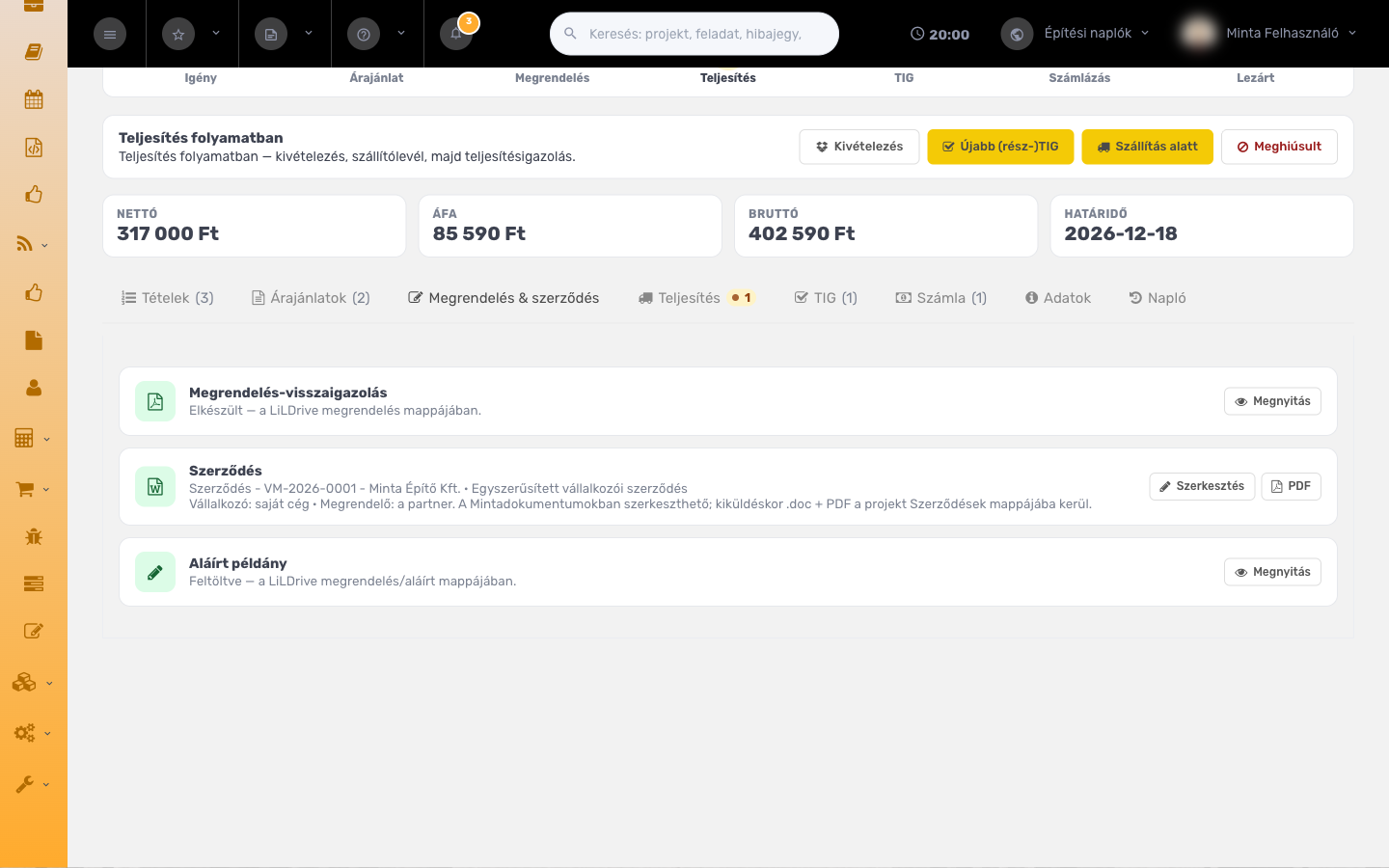
- Megrendelés-visszaigazolás – PDF az elfogadott tételekkel, aláírásmezőkkel.
- Szerződés – ha az ügyletben szolgáltatás is van, kötelező. A Szerződés készítése gomb a Mintadokumentumokban hozza létre (egyszerűsített vállalkozói, vállalkozási vagy megbízási), az ügylet adataival előtöltve: Vállalkozó az Ön cége, Megrendelő a partner, a munka leírása, az összeg (betűvel is) és a dátumok. A szerkesztője új lapon nyílik.
- Küldés aláírásra – egy levélben megy a visszaigazolás és a szerződés friss PDF-je; a szerződés .doc és PDF változata a projekt Szerződések / megrendelő mappájába is mentődik.
- Aláírt példány feltöltése – a visszaküldött, aláírt dokumentum (PDF, kép vagy Word) feltöltése után az ügylet Megrendelve állapotba lép.
Szolgáltatásnál aláírt szerződés nélkül a teljesítés nem indítható — ezt sárga „Hiányzik az aláírt szerződés” figyelmeztetés jelzi. Csak termékes ügyletnél a Megrendeltnek jelölöm gomb is használható.
Teljesítés (raktárból)
A Teljesítés indítása után a Teljesítés fülön termékenként látja a megrendelt, kiszállított és hátralévő mennyiséget, a raktári készletet és a haladást.
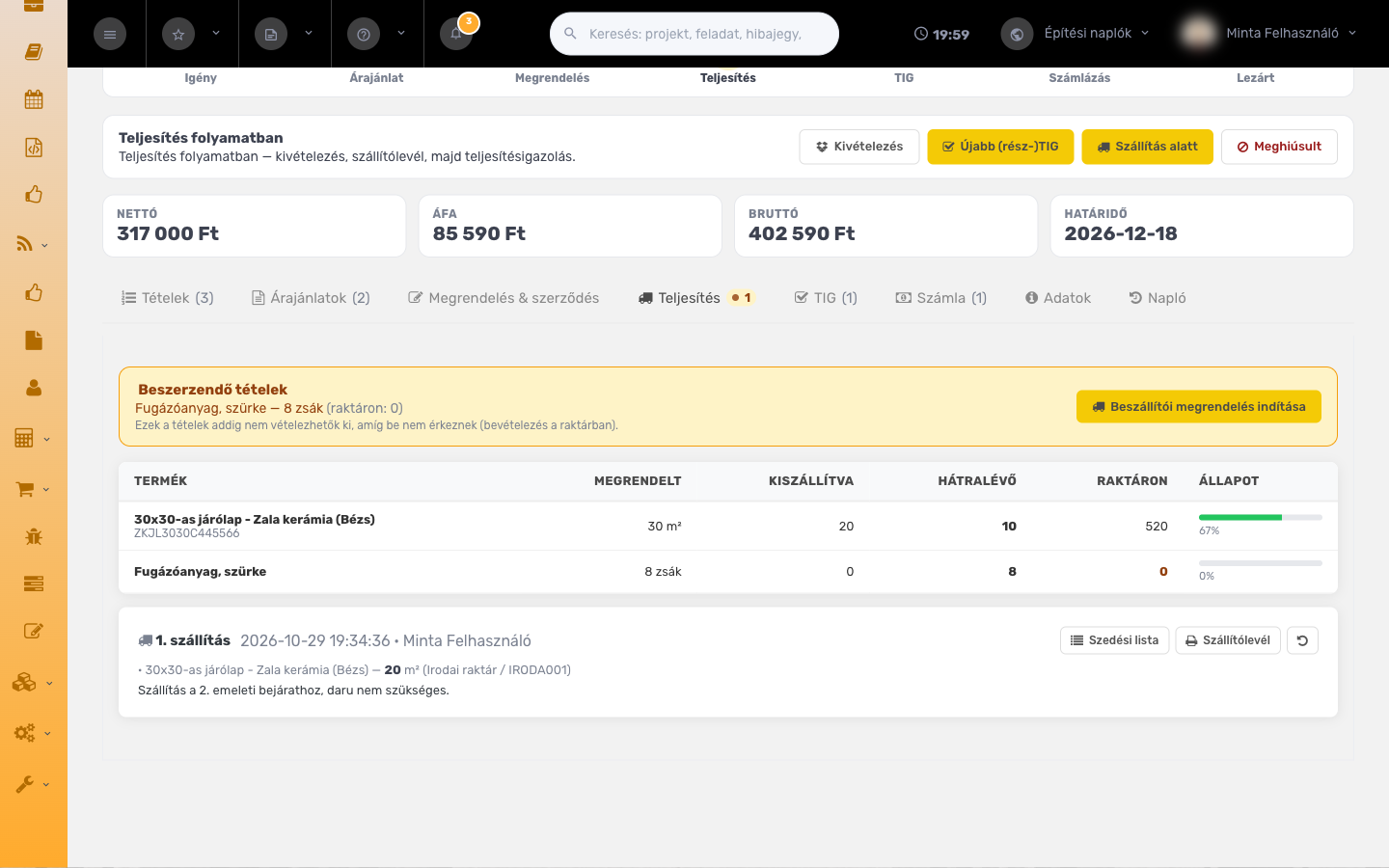
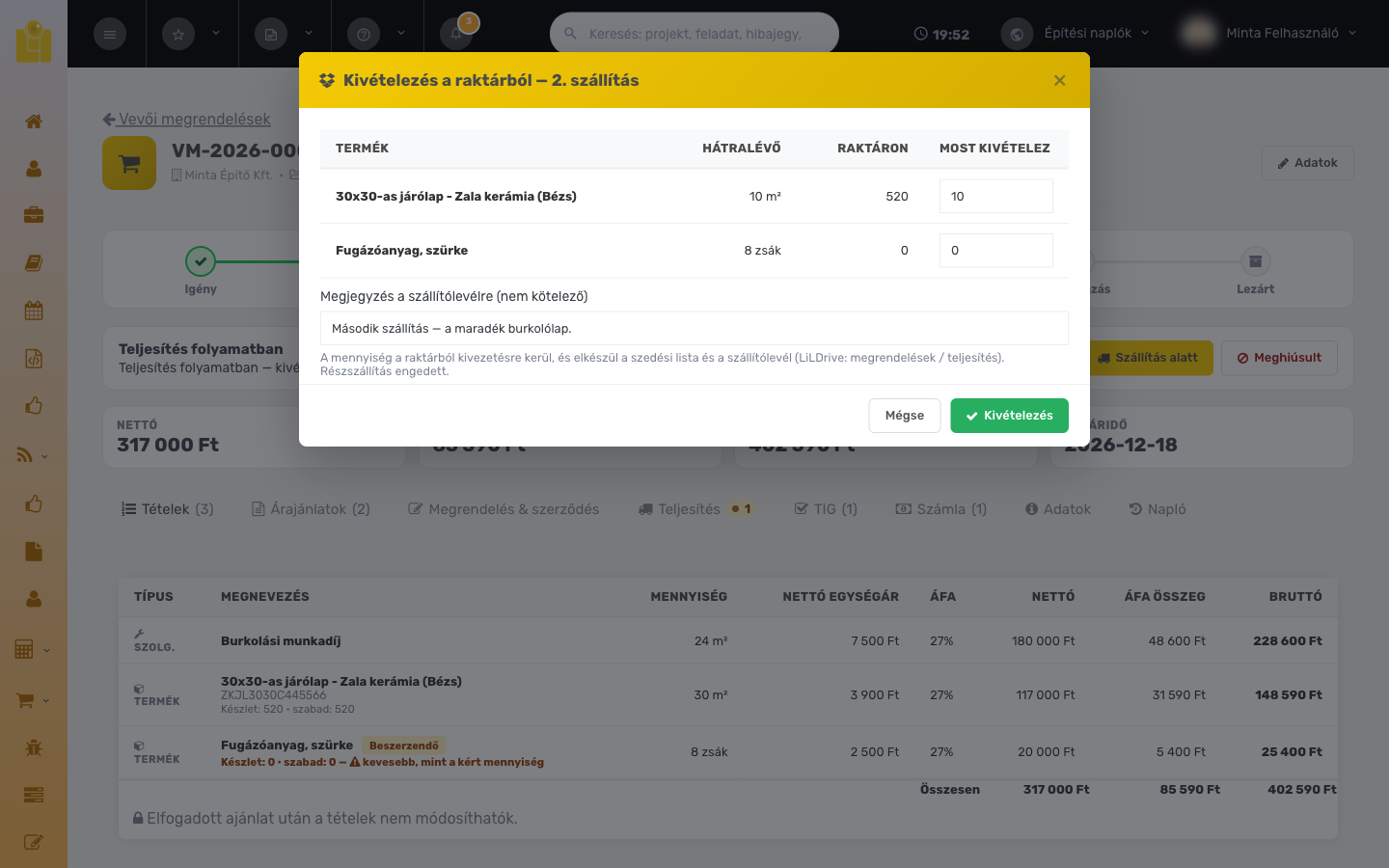
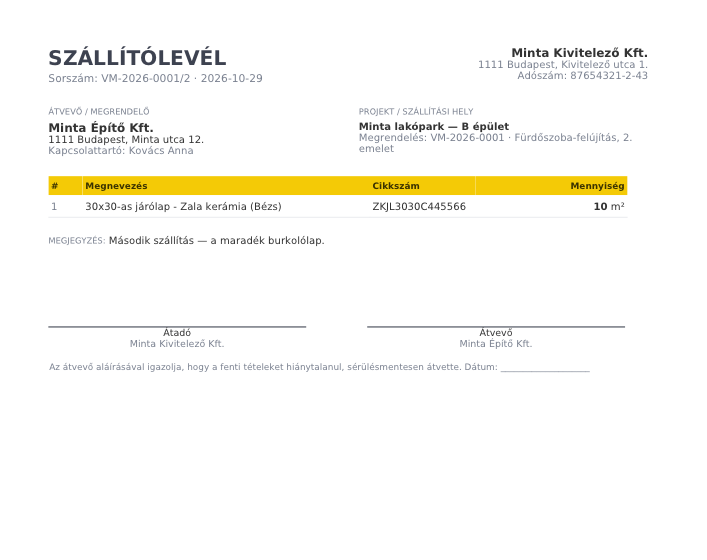
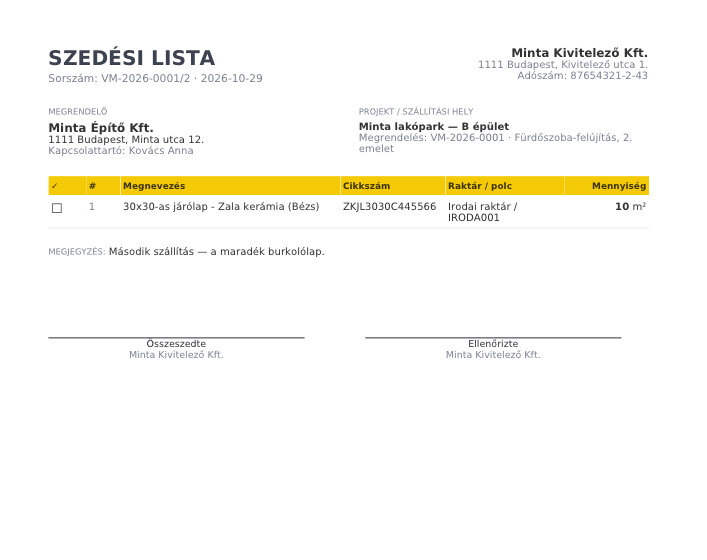
- Kivételezés – megadja, mennyit szállít most (részszállítás is lehet). A mennyiség a raktárból kivezetésre kerül, és elkészül a szedési lista és a szállítólevél PDF-je (LiLDrive: teljesítés mappa).
- Téves kivételezés a kör melletti visszavonás ikonnal visszavonható — a készlet visszaáll.
- A Szállítás alatt állapot a szállítólevél elkészülte után állítható be.
- Beszerzendő tételek – ha egy termékből nincs elég készlet, sárga sáv jelzi; a Beszállítói megrendelés indítása gombbal egy kattintással megrendelheti őket (a Beszállítói megrendelések modulban, a beszerzési árakkal).
A raktárban tört mennyiség is kezelhető (pl. 120,5 m²).
Teljesítésigazolás (TIG)
- TIG készítése – a meglévő Teljesítésigazolások modulban jön létre, a még nem igazolt mennyiségekkel (terméknél a kiszállított mennyiségből). Ott szerkeszthető; a TIG-en Ön a Vállalkozó, a partner a Megrendelő.
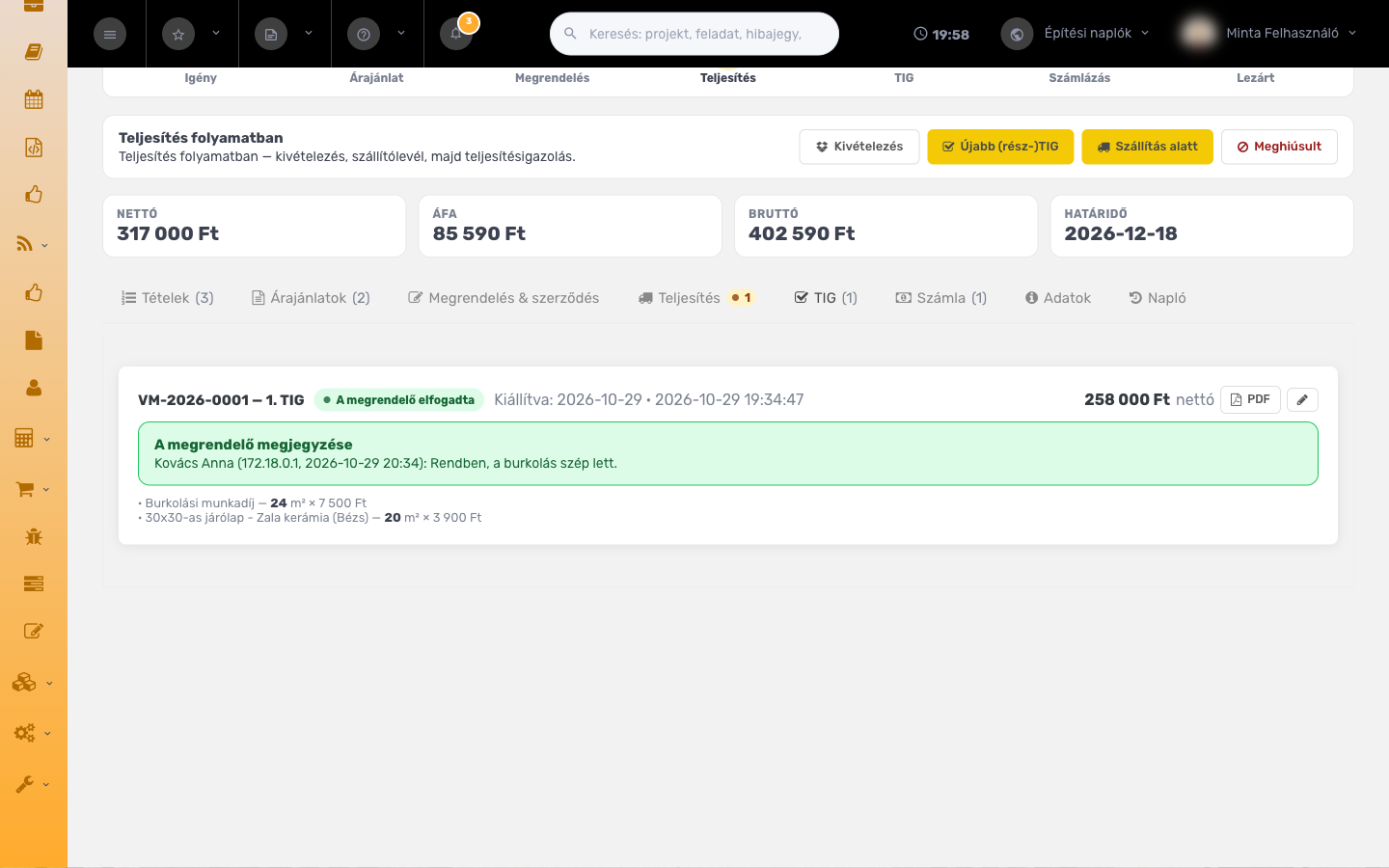
- Jóváhagyom és kiküldöm – a PDF a LiLDrive tig mappájába kerül, a megrendelő pedig levélben kap egy gombot: Elfogadom vagy Nem fogadom el (utóbbinál indoklással).
- Elutasításnál az ügylet piros jelzést kap, a felelős feladatot kap; a javított TIG újraküldhető.
- Ha elfogadás után maradt még nem igazolt tétel (részteljesítés), az ügylet visszalép a teljesítésbe, és újabb TIG készíthető.
Számlázás (LiLFinance) és lezárás
A Számla fülön a Számla készítése gomb a LiLFinance-ben hoz létre egy kimenő számla-piszkozatot: a megrendelő adataival (név, cím, adószám), a projekttel, a teljesítés dátumával és a fizetési határidővel kitöltve, a TIG-gel elfogadott, még nem számlázott mennyiségekre. A piszkozat új lapon nyílik; ott ellenőrizheti és a szokásos módon kiállíthatja (saját NAV-beküldéssel, Számlázz.hu-n vagy Billingón át).
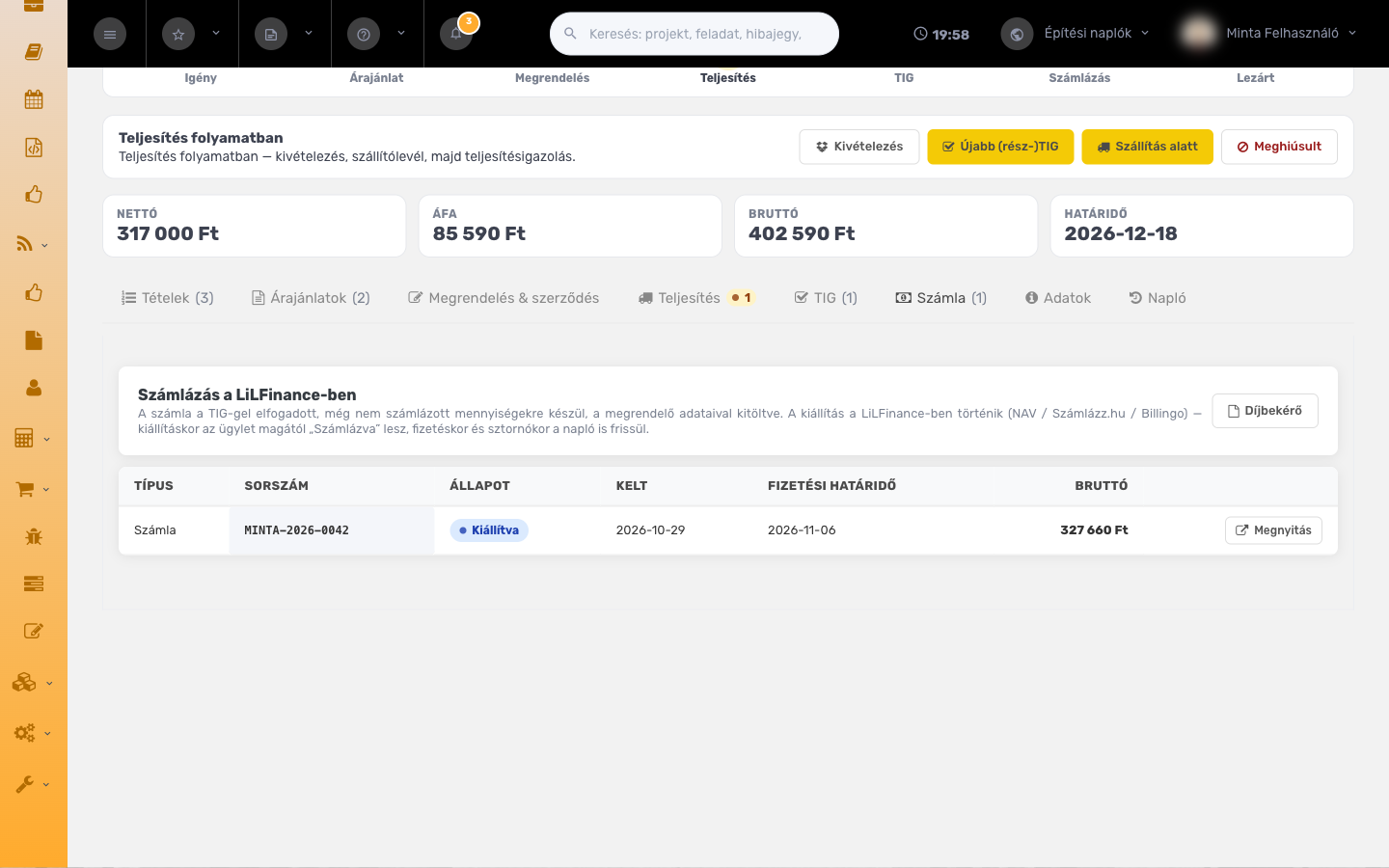
- Kiállításkor az ügylet magától Számlázva állapotba kerül (a számlaszámmal), ha minden tétel számlázva van. Részteljesítésnél több részszámla is készülhet.
- A számla kiegyenlítése és sztornója a naplóban is megjelenik; sztornónál a tételek újra számlázhatók, és az ügylet visszalép a „TIG elfogadva” állapotba.
- A Díjbekérő gombbal a teljes megrendelésre díjbekérő készíthető (pl. előleghez); ez nem számít bele a számlázott mennyiségbe.
Ha a számlát nem a rendszerben állítja ki, a Számlázottnak jelölöm (kézi) gombbal is rögzítheti. A Lezárás gombbal zárhatja le az ügyletet; ha bármikor meghiúsul, a Meghiúsult gombbal — az ok megadásával — zárhatja le.
Napló
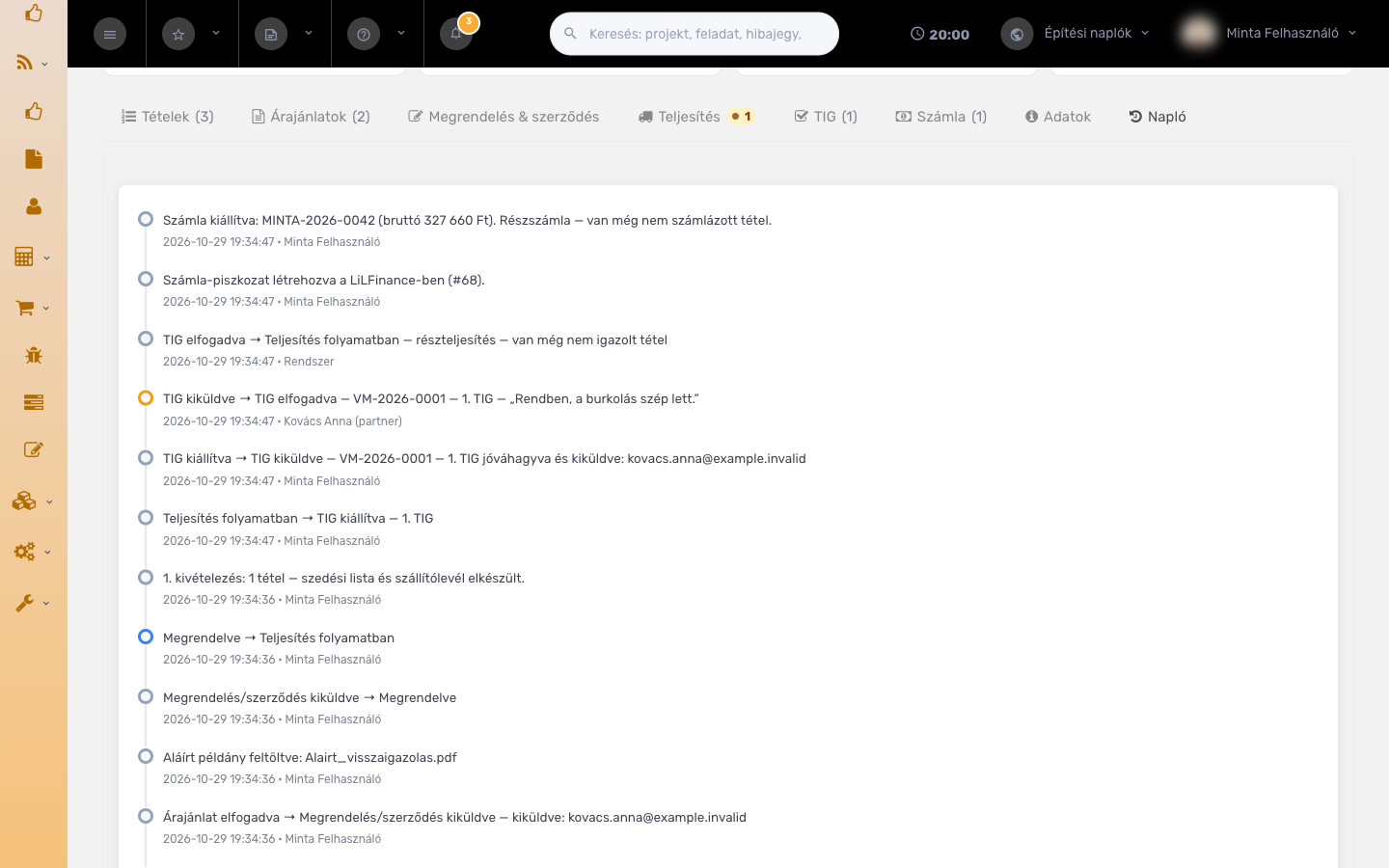
A Napló fül időrendben mutatja az ügylet minden eseményét: státuszváltások, kiküldések, a megrendelő válaszai (sárga ponttal, a válaszoló nevével), dokumentumok, szállítások, számlák és a rendszer által létrehozott feladatok.
Mit lát a megrendelő?
A megrendelőnek nem kell belépnie a rendszerbe. A levelek a LiLBuild megszokott, márkázott megjelenésével, az Ön cégének nevével mennek; a gomb egy biztonságos, egyedi linket nyit meg.
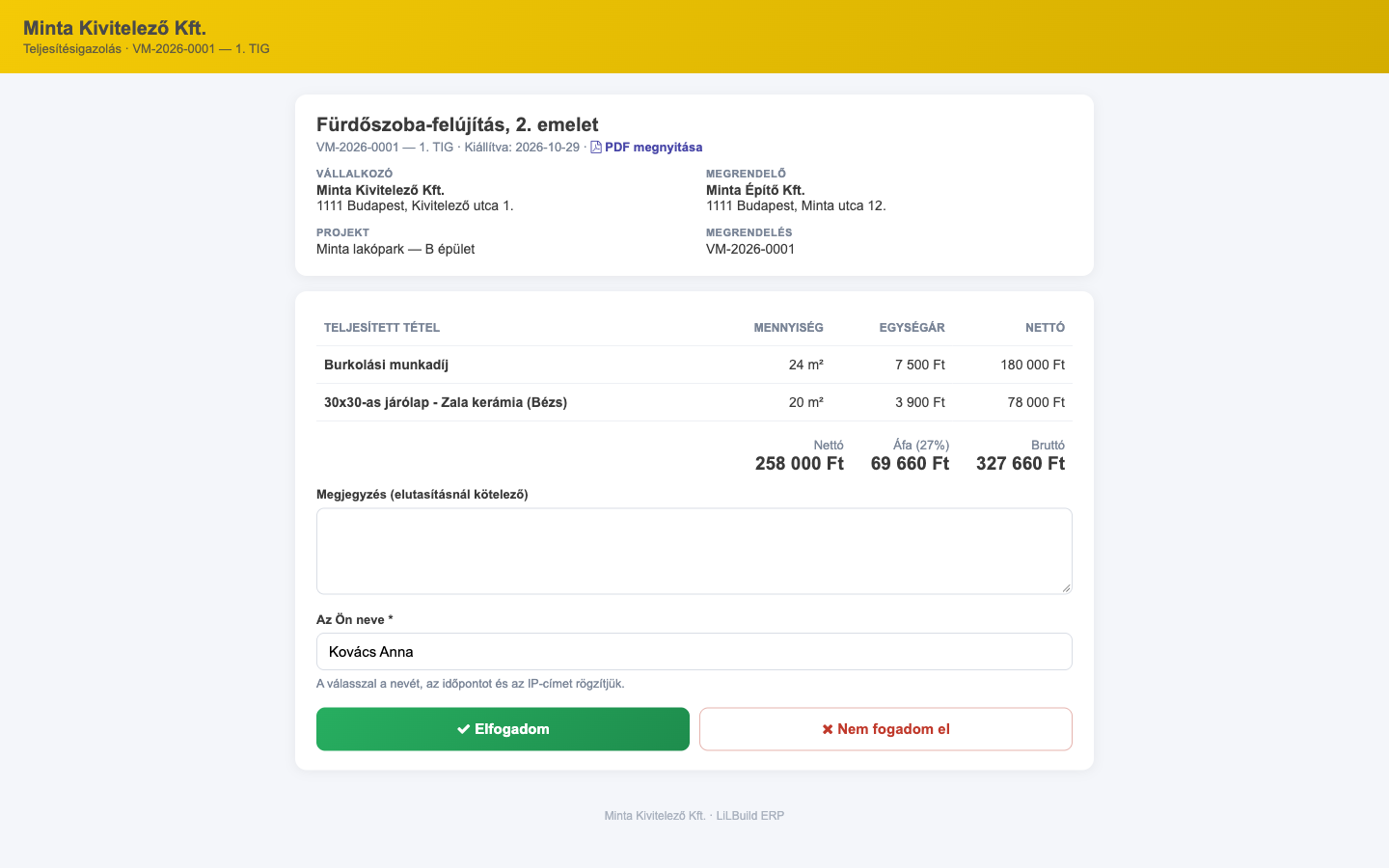
A teljesítéskor készülő dokumentumok:
Elakadás-jelzés és beállítások
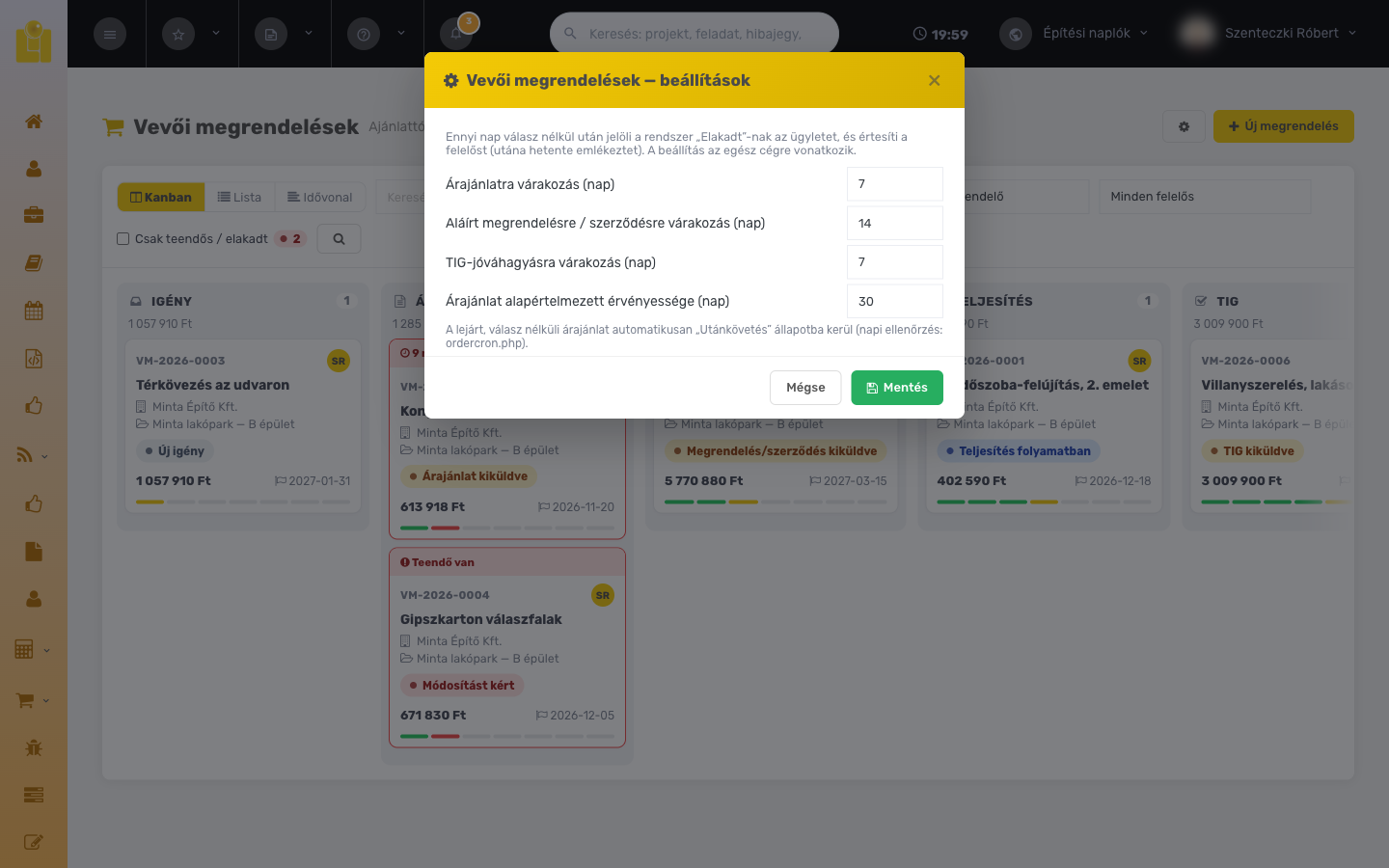
A rendszer naponta ellenőrzi a megrendelőre várakozó ügyleteket. Ha a beállított napon belül nincs válasz (árajánlat, aláírt megrendelés, TIG), az ügylet „Elakadt” jelölést kap — a kanbanon piros csík jelzi, hány napja —, a felelős pedig értesítést, e-mailt és feladatot kap, utána hetente emlékeztetőt. A válasz nélkül lejárt árajánlat Utánkövetés állapotba kerül; innen újraküldhető (új érvényességgel) vagy lezárható.
A küszöbnapokat és az árajánlat alapértelmezett érvényességét adminisztrátor állíthatja be a lista fejlécében lévő fogaskerék ikonnal. A beállítás az egész cégre vonatkozik.
Lépésről lépésre: egy ügylet a kezdetektől a számláig
- Új megrendelés — megnevezés, projekt, kapcsolattartó, határidő.
- Tételek felvétele a Tételek fülön (szolgáltatás és/vagy termék a raktárból).
- Árajánlat generálása, majd Küldés a megrendelőnek.
- Ha a megrendelő módosítást kér: Nem kért tételek levétele → új verzió → újraküldés.
- Elfogadás után: (szolgáltatásnál) Szerződés készítése → Küldés aláírásra.
- Az aláírt példány megérkezésekor: Aláírt példány feltöltése → „Megrendelve”.
- Teljesítés indítása → (termékeknél) Kivételezés, szállítólevél.
- TIG készítése → Jóváhagyom és kiküldöm → a megrendelő elfogadja.
- Számla készítése → kiállítás a LiLFinance-ben → az ügylet „Számlázva” lesz.
- Lezárás.
Az első ügylet rögzítéséhez interaktív bemutató is van: a súgó menüben az Első vevői megrendelésem túra — lépésenként végigvezet, és megvárja, amíg elvégzi a műveletet.
Kapcsolódó fogalmak
- Ügylet – egy megrendelő egy igénye az ajánlattól a számlázásig.
- Ajánlat-verzió – az ajánlat egy kiküldött vagy kiküldhető változata; a megrendelő válasza mindig egy verzióra szól.
- Foglalás – a kiküldött ajánlat termékei lefoglalódnak, hogy két ügylet ne adja el ugyanazt a készletet; elutasításkor és meghiúsuláskor felszabadulnak.
- Beszerzendő – olyan termék, amely még nincs a raktárban.
- Részteljesítés – több szállítás, több TIG és több részszámla egy ügyleten belül.
- Utánkövetés – a megrendelő válaszára váró, de elakadt vagy lejárt ügylet állapota.