
Áttekintés
A Feladatkezelő modul egy helyen gyűjti össze a csapat teendőit: egy elvégzendő munkarészt, egy egyeztetést, egy előkészítendő dokumentumot vagy bármilyen más feladatot. Minden teendő egy feladat lesz, amelyhez projekt, állapot, kategória, prioritás, felelős és további résztvevők rendelhetők, valamint kezdési és határidős dátum, haladás és részfeladatok is megadhatók.
Egy feladat addig marad „nyitva", amíg valaki dolgozik rajta; az állapotát a munka előrehaladtával lépteti tovább (pl. új → folyamatban → ellenőrzés alatt → kész → lezárva). Így bármikor látszik, hol tart az adott teendő, ki a felelőse, és mennyi van hátra a határidőből.
Hol találom? A bal oldali menüben a Feladatkezelő pontra kattintva. Belépéskor alapértelmezetten a kanban tábla nézet nyílik meg.
A Feladatkezelő és a Hibajegyek modul felülete nagyon hasonló – ha az egyiket ismeri, a másikat is azonnal használni tudja. A fő különbség, hogy a feladatoknál határidő, naptár nézet, részfeladatok, haladás, résztvevők és értesítések is rendelkezésre állnak.
A modul felülete
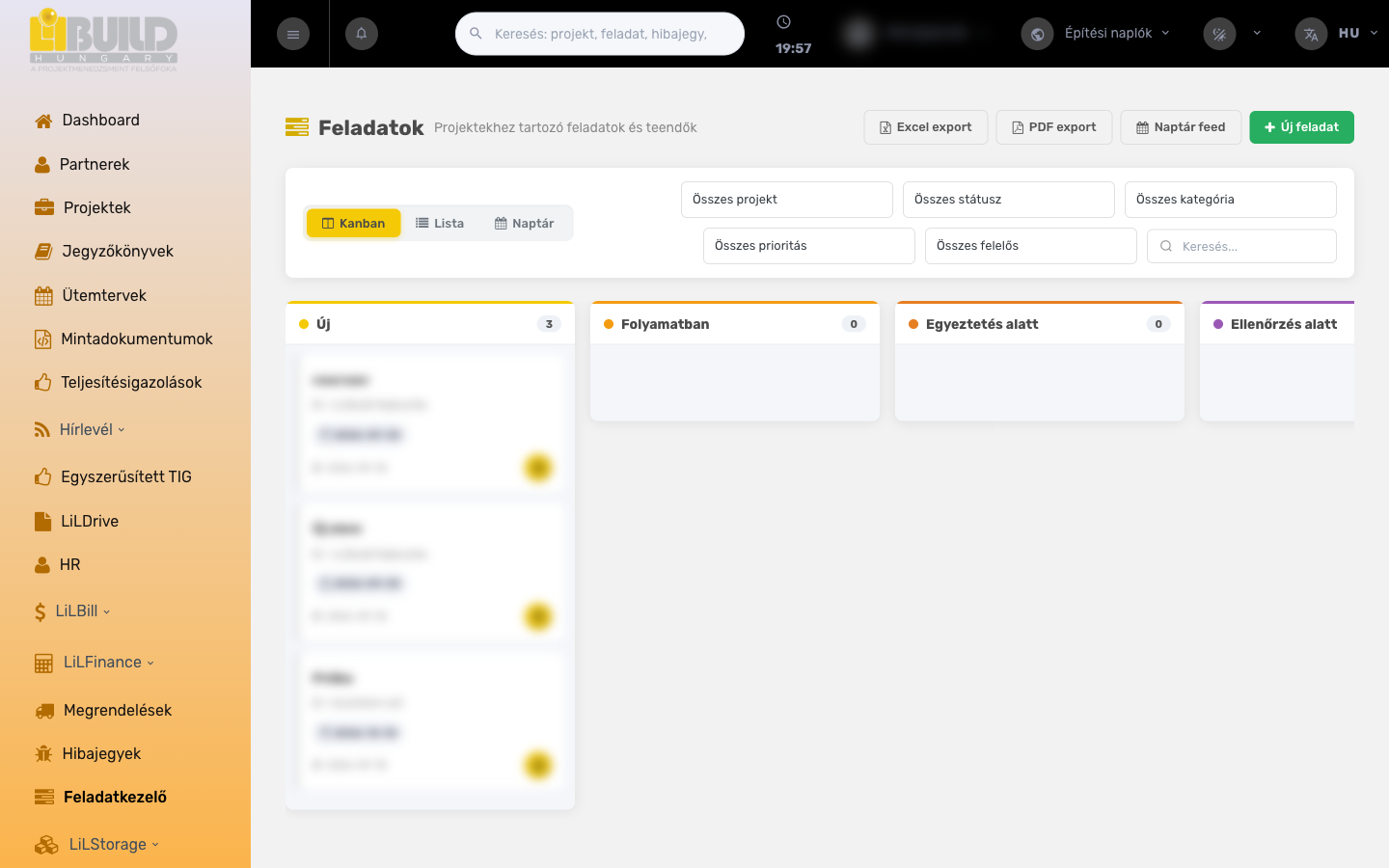
A képernyő tetején egy eszközsáv található a kereséssel, a szűrőkkel és a nézetváltóval, alatta pedig maga a feladat-tábla, -lista vagy -naptár. A jobb felső részen egy gombbal új feladatot vehet fel, továbbiakkal Excel- vagy PDF-riportot készíthet, illetve elérheti a naptár-feliratkozás címét.
Kanban, lista és naptár nézet
A felület tetején a nézetváltó gombokkal háromféle megjelenítés között válthat:
- Kanban – oszlopos tábla, ahol minden oszlop egy-egy állapot (státusz), a kártyák pedig az egyes feladatok. A feladat abban az oszlopban jelenik meg, amilyen állapotban éppen van. Ez az alapértelmezett nézet.
- Lista – hagyományos táblázatos felsorolás, ahol a feladatok soronként, az adataikkal (köztük a határidővel és a haladással) szerepelnek.
- Naptár – havi naptárrács, amelyen a feladatok a határidejük napján, kis kártyaként jelennek meg. A hónapok között előre-hátra lépkedhet, és egy kattintással a mai hónapra ugorhat.
A kanban táblán a kártyákat egyszerűen áthúzhatja (drag&drop) egyik oszlopból a másikba. Amint egy kártyát egy másik oszlopba enged, a hozzá tartozó feladat állapota is azonnal átvált – így egyetlen mozdulattal léptetheti tovább a teendőt.
A kanban- és a listakártyákon egy pillantással látszanak a legfontosabb jelzések: a határidő (a lejárt határidő pirossal kiemelve), a haladás sávja, a részfeladatok aránya (pl. 2/5), a prioritás és a felelős, valamint – ha vannak – a további résztvevők száma.
Keresés és szűrés
Az eszközsávban a következőkkel szűkítheti a megjelenített feladatokat. A szűrők egyszerre is alkalmazhatók, és mindhárom nézetre hatnak:
- Keresés – szöveg megadásával a feladatok megnevezésében és leírásában kereshet.
- Összes projekt – csak egy kiválasztott projekthez tartozó feladatok megjelenítése.
- Összes státusz – szűrés a feladat aktuális állapotára.
- Összes kategória – szűrés a feladat jellegére (kategóriájára).
- Összes prioritás – szűrés a fontosság szerint.
- Összes felelős – csak egy adott felelőshöz rendelt feladatok.
Riport készítése (Excel és PDF)
Az Excel export és a PDF export gombbal az éppen látható (a beállított szűrőknek megfelelő) feladatokból táblázatos riportot menthet le XLSX, illetve PDF formátumban. A riport az azonosítót, a címet, a projektet, a kategóriát, a prioritást, a státuszt, a felelőst, a határidőt és a haladást tartalmazza.
Az export mindig az aktuális szűrést veszi figyelembe. Ha például előbb kiválaszt egy projektet és egy státuszt, majd exportál, a riportban csak az annak megfelelő feladatok szerepelnek.
A feladat adatlapja
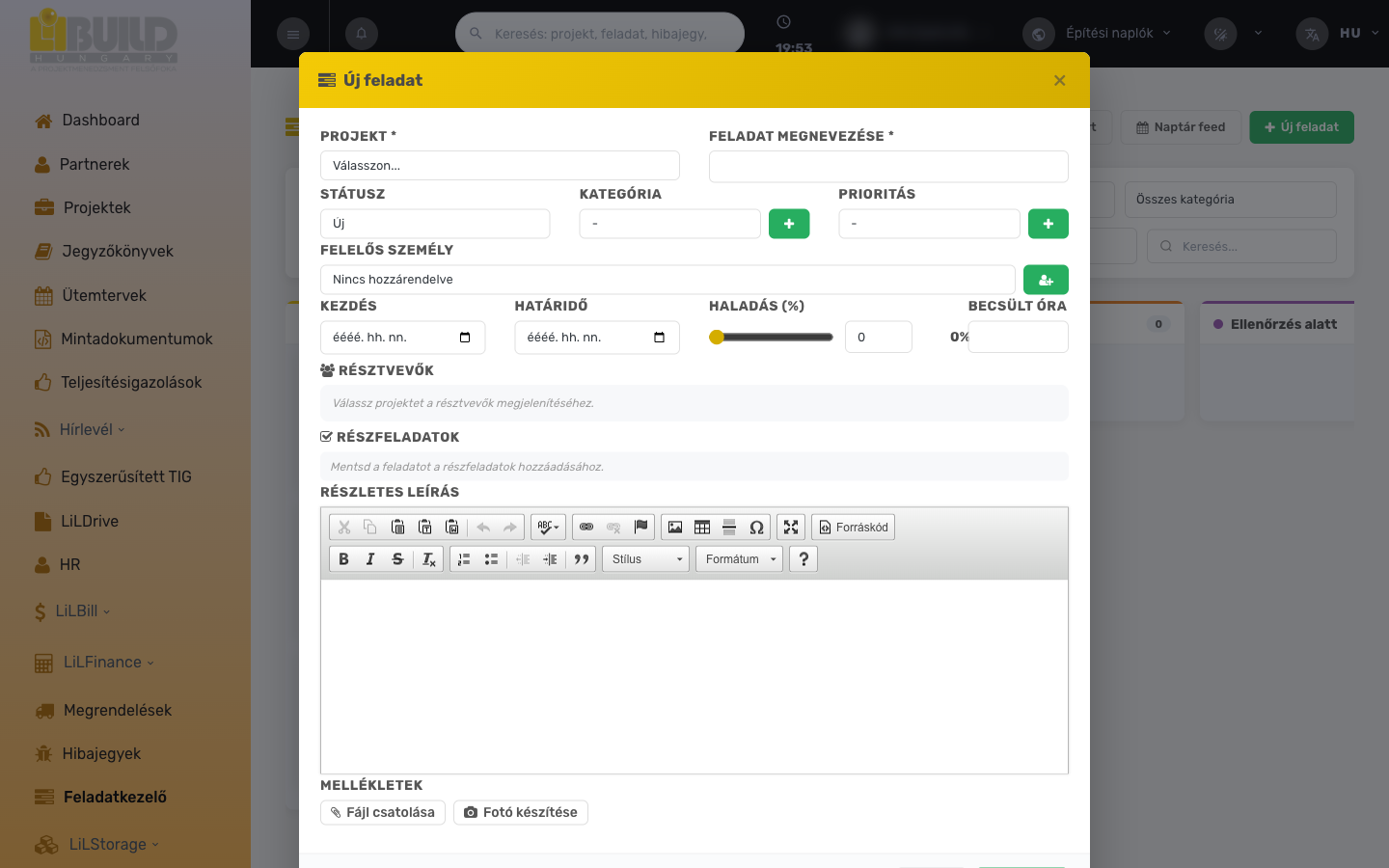
Új feladat felvételekor, illetve egy meglévő feladat megnyitásakor a Feladat adatlap jelenik meg. Itt adhatja meg vagy módosíthatja a feladat összes adatát, kezelheti a résztvevőket, a részfeladatokat és a mellékleteket.
| Mező | Jelentése | Példa |
|---|---|---|
| Feladat megnevezése kötelező | A feladat rövid, beszédes címe, amiből első ránézésre kiderül, miről van szó. | Ajánlatkérés kiküldése a burkolóknak |
| Projekt | Az a projekt, amelyhez a feladat tartozik. Listából választható ki. | Kossuth utca 5. felújítás |
| Státusz | A feladat aktuális állapota. A választható állapotokat Ön határozza meg (lásd a Kanban oszlopok résznél). Ez dönti el, hogy a feladat melyik kanban oszlopba kerül. | folyamatban |
| Kategória (feladat jellege) | A feladat típusa / besorolása. A választható kategóriákat Ön alakítja ki. | beszerzés |
| Prioritás | A feladat fontossága / sürgőssége. A prioritásokhoz szín és 1–100 közötti szint rendelhető, ami a sorrendet meghatározza. | magas |
| Felelős személy | Az a felhasználó, aki a feladat elvégzéséért felel. A rendszer felhasználói közül választható. Ha üresen hagyja, a feladat „Nincs hozzárendelve" marad. | Kovács János |
| Kezdés dátuma | Az a nap, amikor a feladat elkezdődik (megtervezhető). | 2026-09-20 |
| Határidő | A feladat elvégzésének céldátuma. A naptár nézetben ezen a napon jelenik meg, és erre figyelmeztetnek az emlékeztetők. A lejárt határidőt a rendszer pirossal emeli ki. | 2026-09-25 |
| Haladás (%) | A feladat készültségi foka 0 és 100% között; a kártyákon egy kis sávként jelenik meg. Alapból automatikusan a részfeladatok arányából számítódik (lásd a Részfeladatok résznél); a Részfeladatok alapján (automatikus) jelölőnégyzet kikapcsolásával kézzel, csúszkával is beállítható. | 60% |
| Becsült óra | A feladat elvégzéséhez becsült munkaidő órában – a tervezést segíti. | 4 |
| Résztvevők | A felelősön felül bevonható további felhasználók (a projekt résztvevői közül), akik szintén értesülnek a feladatról. Lásd a Delegálás részt. | Nagy Éva, Tóth Péter |
| Részletes leírás | A feladat bővebb, szabad szöveges kifejtése. | Három burkolótól kérjünk árajánlatot a földszinti helyiségekre. |
Az adatlapon ezen felül két, a rendszer által automatikusan kezelt időpont is látható: a Létrehozva (a feladat felvételének dátuma) és az Utolsó módosítás dátuma.
Részfeladatok (teendőlista)
Egy nagyobb feladatot apró, pipálható lépésekre bonthat. A feladat adatlapján a Részfeladatok résznél egy sor beírásával és a Hozzáadás gombbal vehet fel új tételt, majd a jelölőnégyzetre kattintva késznek jelölheti. A kanban- és listakártyákon a teljesített és összes részfeladat aránya (pl. 2/5) is látszik, így egy pillantással felmérhető, mennyi van hátra.
Haladás automatikusan vagy kézzel. Alapértelmezetten a feladat haladása automatikusan, a részfeladatok arányából számítódik (kész / összes darab) – ahogy pipálja a részfeladatokat, a haladás magától frissül. A Részfeladatok alapján (automatikus) jelölőnégyzet kikapcsolásával a haladást kézzel, a csúszkával állíthatja, függetlenül a részfeladatoktól.
Részfeladatokat egy már mentett feladathoz adhat. Új feladat esetén előbb mentse el a feladatot, utána jelennek meg a részfeladat-lehetőségek.
Mellékletek
Minden feladathoz mellékletek csatolhatók: fényképek, dokumentumok vagy egyéb fájlok.
- Fájl csatolása – meglévő fájl (kép, PDF, dokumentum) feltöltése a számítógépről. Egyszerre több fájl is kiválasztható.
- Fotó készítése – mobil eszközön a kamera azonnal megnyitható, és a helyszínen készített fénykép rögtön a feladathoz csatolható.
A feltöltött képek és PDF-ek a feladatban megtekinthetők, a mellékletek bármikor letölthetők, illetve törölhetők.
Automatikus rendszerezés a LiLDrive-ban. Ha a feladat egy projekthez tartozik, a csatolt fájlok a háttérben a LiLDrive fájltárba is bekerülnek – a projekt saját mappáján belül a feladatok › csatolmányok almappába. A szükséges mappákat a rendszer az első feltöltéskor automatikusan létrehozza, így a feladat mellékletei a LiLDrive fájlböngészőben is megtalálhatók és a projekt anyagai közt rendezetten állnak. (Projekthez nem rendelt feladatnál a melléklet a feladatnál marad.)
Megjegyzések és aktivitásnapló
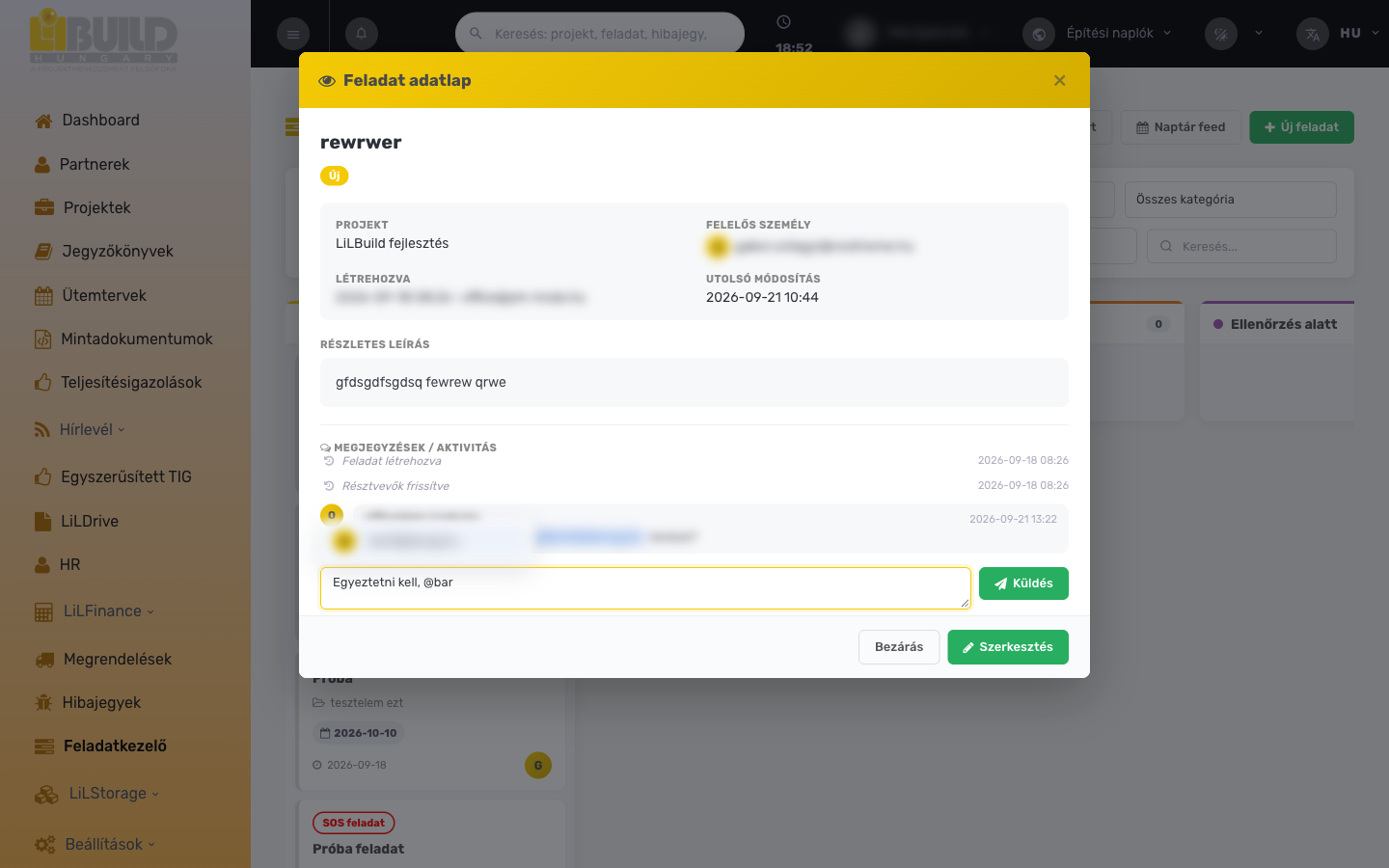
A feladat megnyitásakor a Megjegyzések / aktivitás résznél hozzászólásokat írhat a feladathoz – így a csapat egy helyen egyeztethet, anélkül hogy emailezni kellene. A hozzászólások mellett a rendszer automatikus napló bejegyzéseket is rögzít (pl. létrehozás, állapotváltozás, résztvevők módosítása, 100%-os készültség), így visszakövethető, mi és mikor történt a feladattal.
Kolléga megemlítése (@említés)
Ha egy hozzászólásban vagy a feladat leírásában szeretné felhívni egy munkatárs figyelmét, elég beírnia a @ karaktert, majd elkezdeni gépelni a nevét. A rendszer legördülő listában felkínálja a megfelelő kollégákat – válasszon a listából (egérrel vagy a nyílbillentyűkkel és az Enterrel), és a neve beszúródik a szövegbe.
- A megemlített kolléga neve a mentés után kiemelten jelenik meg a szövegben, így azonnal látszik, kiről van szó.
- A megemlített személy azonnal értesítést kap – rendszeren belül (harang), emailben, és ha a mobilalkalmazást használja, push-értesítésként is.
- A listában csak a szervezet valós felhasználói szerepelnek; saját magát nem tudja megemlíteni, és a rendszer az esetleges hibás beírás ellen a mentéskor is ellenőrzi a nevet.
Az @említés a leggyorsabb módja annak, hogy valakit bevonjon egy egyeztetésbe: nem kell külön emailt írnia, a megemlített kolléga a rendszerből egyetlen kattintással a feladatra jut.
Feladatok delegálása és résztvevők
Egy feladatnak mindig van egy felelőse – ő a fő gazdája a teendőnek. Emellett tetszőleges számú résztvevőt is bevonhat: ők a projekt résztvevői közül választhatók, és szintén értesülnek a feladat változásairól.
- A résztvevőket a feladat adatlapján, a Résztvevők résznél jelölheti ki (a lista a kiválasztott projekthez tartozó felhasználókból töltődik fel).
- Amikor valakit hozzáad, az illető automatikusan értesítést kap arról, hogy feladathoz rendelték (lásd az Értesítések részt).
A delegálás akkor a leghatékonyabb, ha a felelős egy konkrét személy (aki „viszi" a feladatot), a résztvevők pedig azok, akiknek tudniuk kell róla vagy közreműködnek benne.
Értesítések
A Feladatkezelő automatikusan értesíti az érintetteket a fontos eseményekről, három csatornán:
- Rendszeren belüli értesítés – a képernyő jobb felső sarkában lévő harang ikonon egy szám jelzi az olvasatlan értesítéseket. Rákattintva megjelenik a lista; egy értesítésre kattintva egyből a hozzá tartozó feladat nyílik meg. A harang a rendszer összes moduljának értesítéseit egy helyen gyűjti (lásd: Értesítési központ).
- Email értesítés – az érintettek emailben is megkapják a lényeget, egy közvetlen hivatkozással a feladatra.
- Push-értesítés (mobil) – ha a mobilalkalmazást használja, a fontosabb események (pl. @említés, határidő-emlékeztető) push-értesítésként is megérkeznek.
Értesítés keletkezik többek között akkor, ha:
- Önt egy feladat felelősének jelölik ki;
- Önt egy feladathoz résztvevőként hozzáadják (delegálás);
- egy Önt érintő feladat állapota megváltozik;
- egy Önt érintő feladathoz új hozzászólás érkezik;
- valaki megemlíti Önt (@) egy hozzászólásban vagy a feladat leírásában;
- egy feladat határideje közeledik vagy már lejárt (automatikus határidő-emlékeztető – lásd alább).
Határidő-emlékeztetők
A rendszer a határidős, még le nem zárt feladatokról naponta automatikus emlékeztetőt küld a feladat felelősének és résztvevőinek – rendszeren belüli értesítésként és emailben egyaránt. Emlékeztető a következő időpontokban keletkezik:
- 3 nappal a határidő előtt – hogy legyen idő felkészülni;
- 1 nappal a határidő előtt – közeledik a leadás;
- a határidő napján – ma esedékes a feladat;
- a határidő lejárta után – kiegészítő figyelmeztetés, amíg a feladat le nem zárul.
Az emlékeztető email a feladat legfontosabb adatait (projekt, prioritás, kategória, felelős, résztvevők, kezdés és határidő, haladás, leírás) és egy közvetlen hivatkozást is tartalmaz, amellyel egy kattintással megnyithatja a feladatot.
Egy adott feladatról naponta és típusonként legfeljebb egyszer kap emlékeztetőt, így az értesítések nem duplázódnak. Ha egy feladatnál nincs beállítva határidő, arról nem érkezik határidő-emlékeztető.
A saját műveleteiről nem kap értesítést – vagyis ha Ön maga módosít egy feladatot, arról nem érkezik felesleges jelzés. Az értesítések a feladat felelősének és résztvevőinek szólnak.
Feladat létrehozása más modulokból
Feladatot nem csak a Feladatkezelőben vehet fel: a rendszer több pontján is elindíthatja egy gyors „+ Feladat" ablakkal, amely már előre kitölti a kontextust (pl. a projektet vagy a hivatkozott dokumentumot):
- Projekt adatlapról – a projekt Feladatok fülén az Új feladat gombbal, már a projektre előbeállítva.
- Ügyfél (partner) adatlapról – a partner Feladatok fülén keresztül.
- Hibajegyből – a Hibajegyek kanban- és listanézetében a feladat ikonnal a hibajegy adataiból (cím, leírás, projekt) egyből feladatot készíthet.
- PDF dokumentum jelöléséből – a LiLDrive PDF-nézőjében egy jelölőre (markerre) jobb gombbal kattintva a Feladat létrehozása ponttal a dokumentum adott pontjához köthető feladatot hozhat létre.
Kapcsolódó feladatok más modulokban
Ahol releváns, a kapcsolódó feladatok ott is megjelennek, ahol dolgozik – nem kell külön a Feladatkezelőt megnyitnia:
- A projekt adatlapján egy Feladatok fül mutatja az adott projekthez tartozó feladatokat (állapottal, prioritással, felelőssel, határidővel), és innen új feladat is nyitható.
- A partner (ügyfél) adatlapján hasonlóan elérhető a partnerhez kötődő projektek feladatainak áttekintése.
Egy feladatra kattintva a Feladatkezelőben, közvetlenül az adott feladatnál nyílik meg a részletes nézet.
Naptár nézet és Google Calendar
A modul naptár nézetében a feladatok a határidejük napján jelennek meg, havi bontásban – ideális a közelgő teendők áttekintéséhez.
Ezen felül a saját feladatait a megszokott naptáralkalmazásában (Google Naptár, Outlook stb.) is nyomon követheti egy naptár-feliratkozás (iCal) segítségével:
- A Feladatkezelő eszközsávjában nyissa meg a Naptár feed lehetőséget.
- Másolja ki a megjelenő egyedi címet (URL-t).
- A naptáralkalmazásában válassza a „Naptár hozzáadása URL-ből" / „Feliratkozás naptárra" lehetőséget, és illessze be a másolt címet.
Ezután a határidős feladatai automatikusan megjelennek a naptárában, és a naptár időről időre frissül.
A naptár-cím személyes és titkos – csak Önnek szól, ne ossza meg másokkal. Ha úgy érzi, illetéktelen kézbe került, a Naptár feed ablakban egy Új URL generálása gombbal érvénytelenítheti a régit és kaphat újat.
Lépésről lépésre: új feladat rögzítése
- Nyissa meg a bal oldali menüből a Feladatkezelő pontot.
- Kattintson az Új feladat gombra. Megnyílik az üres adatlap.
- Adja meg a Feladat megnevezését – ez az egyetlen kötelező mező.
- Válassza ki a projektet, a státuszt, a kategóriát és a prioritást a legördülő listákból.
- Állítsa be a határidőt (és szükség szerint a kezdés dátumát), majd jelölje ki a felelőst és – ha szükséges – a résztvevőket.
- Írja le a teendőt a Részletes leírás mezőben, majd szükség szerint csatoljon fájlt vagy készítsen fotót.
- Kattintson a Mentés gombra. A feladat azonnal megjelenik a kanban táblán a státuszának megfelelő oszlopban, és az érintettek értesítést kapnak.
- Igény szerint nyissa meg újra a feladatot, és vegyen fel részfeladatokat, állítsa a haladást, vagy írjon megjegyzést.
Állapot léptetése és a feladat szerkesztése
Egy feladat állapotát kétféleképpen léptetheti tovább: a kanban táblán a kártyát áthúzza a megfelelő oszlopba, vagy megnyitja a feladatot, és az adatlapon átállítja a Státusz mezőt. Bármely adatot módosíthat a feladat megnyitásával, majd a Mentés gombbal.
Státuszok, kategóriák és prioritások beállítása
A feladatoknál választható állapotokat, kategóriákat és prioritásokat Ön szabhatja testre. Ehhez külön beállító felületek tartoznak, amelyek a Feladatkezelő felületéről érhetők el, és mindegyikről a Vissza a feladatokhoz hivatkozással léphet ki.
Feladat státuszok (kanban oszlopok)
Az állapotok egyben a kanban tábla oszlopait is jelentik. Minden státuszhoz a következők állíthatók be:
| Mező | Jelentése | Példa |
|---|---|---|
| Megnevezés | Az állapot neve (egyben a kanban oszlop fejléce). | Folyamatban |
| Szín | Az állapothoz tartozó szín, ami a kártyákon és az oszlopnál jelenik meg. | kék |
| Sorrend | A státuszok (oszlopok) megjelenési sorrendje balról jobbra. | 2 |
| Lezárt? | Jelöli, hogy ez az állapot a feladat lezárását (befejezését) jelenti-e. A lezárt státuszú feladatoknál a lejárt határidőt már nem emeli ki pirossal a rendszer. | Igen / Nem |
Feladat kategóriák (feladat jellege)
A feladat jellegét megadó besorolások. Minden kategóriához Megnevezés és Szín tartozik.
Feladat prioritások
A fontossági szintek. Minden prioritáshoz Megnevezés, Szín és egy Szint (1–100) érték tartozik – ez utóbbi adja meg, mennyire sürgős az adott besorolás.
Új kategóriát vagy prioritást nem csak a beállító felületen hozhat létre: a feladat adatlapján is felveheti egy gyors Új kategória, illetve Új prioritás párbeszédablakkal, anélkül hogy elhagyná a feladatot.
Feladat törlése
Egy feladat a listából vagy az adatlapról törölhető. A törlés a feladatot eltávolítja a tábláról és a listából.
Törlés előtt gondolja át! A törölt feladat nem jelenik meg többé a táblán, a listában, a naptárban és az exportokban sem. Ha egy teendőt csak befejezni szeretne, ne törölje – állítsa inkább egy lezárt státuszú oszlopba, így később is visszakereshető marad.
Kapcsolódó fogalmak
- Feladat – egy elvégzendő teendő egyetlen, nyomon követhető bejegyzésként, felelőssel és határidővel.
- Kanban – oszlopos vizuális tábla, ahol az oszlopok a munka állapotai, a kártyák pedig az egyes feladatok.
- Drag&drop – „fogd és vidd": egy elem áthúzása az egérrel; itt a kártya áthúzása másik oszlopba.
- Státusz – a feladat aktuális állapota, ami egyben a kanban oszlopot is meghatározza.
- Prioritás – a feladat fontossága / sürgőssége, színnel és 1–100 szinttel jelölve.
- iCal / naptár-feliratkozás – szabványos naptárformátum, amellyel a feladatok határidői a külső naptáralkalmazásban is megjelennek.