
Áttekintés
A Jegyzettömb egy egyszerű, mindig kéznél lévő jegyzetfüzet a rendszeren belül. Minden jegyzet egy projekthez tartozik, így a bejárásokon, telefonos egyeztetéseken vagy megbeszéléseken született feljegyzések a projekt többi anyaga mellett, rendezetten maradnak meg.
Egy jegyzet blokkokból áll: a gépelt szövegblokkok és a tollal teleírható rajzlapok tetszőleges sorrendben követhetik egymást. Így ugyanabban a jegyzetben leírhatja a megbeszélés pontjait, majd egy gyors vázlatot is rajzolhat – akár tableten, digitális tollal.
A modul fő lehetőségei:
- Gépelés és toll – formázható szöveg és nyomásérzékeny kézírás egy jegyzetben;
- automatikus mentés – nem kell mentés gombot keresnie;
- csatolmányok – képek, PDF-ek és egyéb dokumentumok, amelyek a LiLDrive-ba is bekerülnek;
- emlékeztető – a megadott időpontban értesítés a harangban és e-mailben;
- időpont és naptár – a jegyzet időpontja a személyes naptárban, .ics letöltés és e-mailes meghívó kollégáknak és külső partnereknek;
- export – egy jegyzet Word (.docx) vagy Excel (.xlsx) formátumban, a jegyzetlista Excelben;
- gyors elérés – a fejléc jegyzet ikonja és az Alt+N billentyűparancs bármelyik oldalról.
Hol találom? A bal oldali menüben a Jegyzettömb pontra kattintva (közvetlenül a Feladatkezelő alatt). Gyorsan elérheti a fejléc jegyzet ikonjával is, illetve bármelyik oldalon az Alt+N billentyűkombinációval azonnal új jegyzetet kezdhet.
A modul felülete
A képernyő két részre oszlik: bal oldalon a jegyzetek listája, jobb oldalon a szerkesztő, amelyben a kiválasztott jegyzet nyílik meg. A fejléc jobb oldalán két gomb található: a Lista Excelbe és az Új jegyzet.
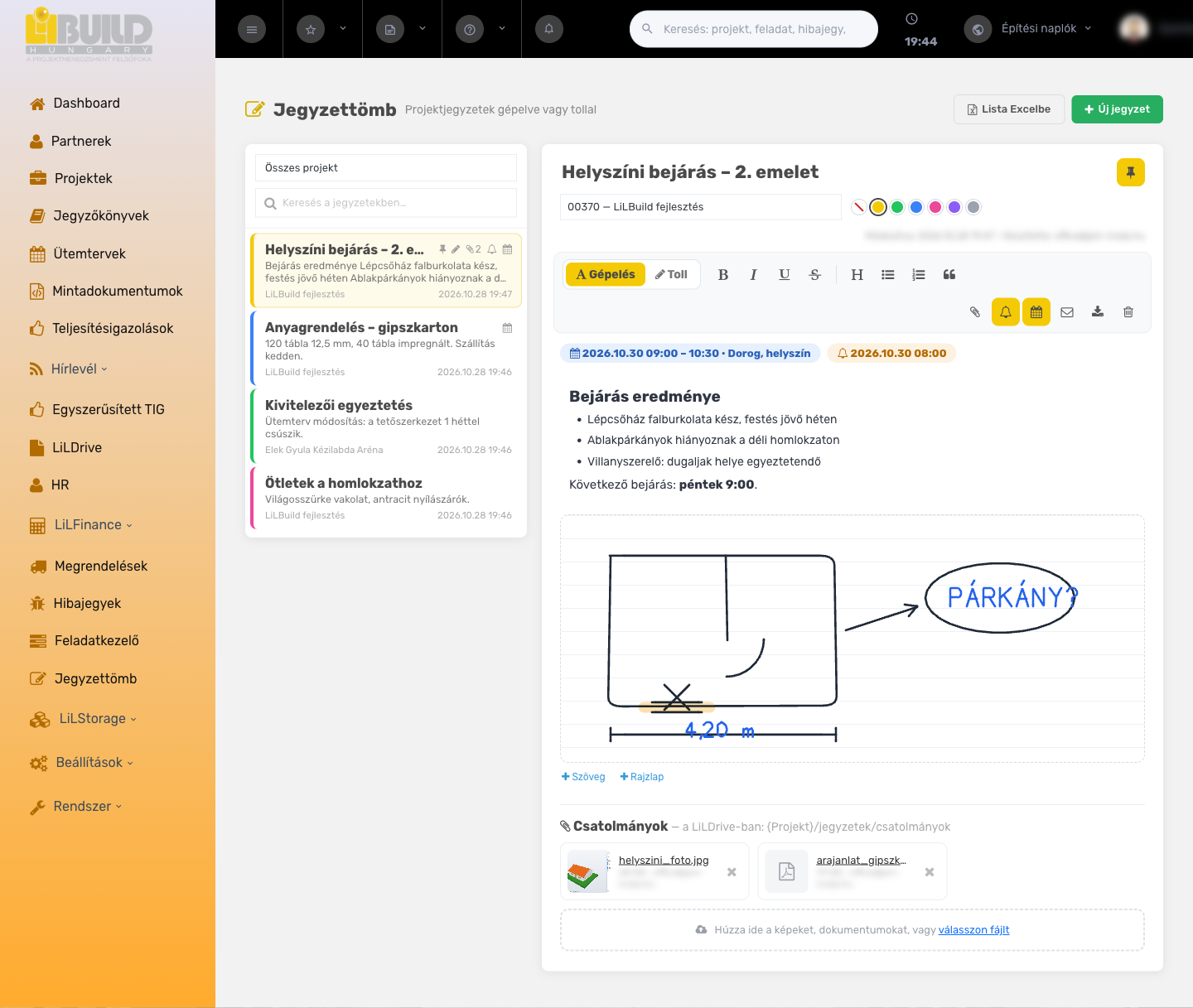
A jegyzetlista
A lista tetején két szűrő található:
- Összes projekt – legördülő lista; egy projekt kiválasztásával csak annak jegyzetei látszanak.
- Keresés a jegyzetekben… – gépelés közben szűr a jegyzetek címében, szövegében és a projekt nevében.
Minden jegyzet egy kártya a listában: a cím, a szöveg első néhány sora, a projekt és az utolsó módosítás ideje látszik rajta, a kártya színe pedig a jegyzethez választott színt követi. A kártya jobb felső sarkában kis ikonok jelzik, ha a jegyzet ki van tűzve (rajzszög), ha van benne kézírás (ceruza), hány csatolmánya van (gemkapocs), illetve ha emlékeztető (harang) vagy időpont (naptár) tartozik hozzá.
A lista elején mindig a kitűzött jegyzetek állnak, utánuk a többi a legutóbbi módosítás szerint, a legfrissebbel kezdve.
A szerkesztő
Egy kártyára kattintva a jegyzet a jobb oldali szerkesztőben nyílik meg. Felülről lefelé a következőket találja:
- Jegyzet címe és mellette a rajzszög gomb (Kitűzés a lista tetejére);
- a projekt választója, a szín pöttyök és a mentés állapota (Mentés… / Mentve);
- az eszköztár: a Gépelés | Toll módváltó, a módhoz tartozó eszközök, jobb oldalon pedig a csatolás, az emlékeztető, az időpont, a meghívó, az export és a törlés ikonja;
- ha van, az időpont és az emlékeztető címkéje (rájuk kattintva módosíthatók);
- a jegyzet blokkjai, alattuk a + Szöveg és + Rajzlap gombbal;
- legalul a Csatolmányok rész a feltöltő mezővel.
Automatikus mentés. A jegyzetet nem kell külön mentenie: a gépelés vagy rajzolás után kb. egy másodperccel a rendszer magától elmenti a változásokat, és a cím alatt a Mentve felirat jelzi, hogy minden rendben van. Ha mégis azonnal menteni szeretne, használja a Ctrl+S billentyűkombinációt.
Telefonon és keskeny képernyőn a lista és a szerkesztő egymás helyett jelenik meg: egy jegyzetet megnyitva a szerkesztő tölti ki a képernyőt, a bal felső ‹ gombbal (Vissza a listához) térhet vissza a listához.
A jegyzet adatai
| Mező | Jelentése | Példa |
|---|---|---|
| Projekt kötelező | Az a projekt, amelyhez a jegyzet tartozik. Ez határozza meg, ki láthatja a jegyzetet, és hogy a csatolmányok a LiLDrive melyik projektmappájába kerülnek. A szerkesztőben később is átállítható. | Kossuth utca 5. felújítás |
| Cím | A jegyzet rövid megnevezése. Ha üresen hagyja, a rendszer „Új jegyzet — dátum, idő” címet ad neki, amelyet bármikor átírhat. | Helyszíni bejárás |
| Szín | A jegyzetkártya színe a listában a gyors megkülönböztetéshez: Nincs, Sárga, Zöld, Kék, Rózsaszín, Lila vagy Szürke. | Sárga |
| Kitűzés | A rajzszög gombbal a jegyzet a lista tetejére rögzíthető, így a fontos jegyzetek mindig elöl maradnak. | be / ki |
| Szövegblokk | Gépelt, formázható szöveg (félkövér, dőlt, címsor, felsorolás stb.). | A burkolás a fürdőben csúszik egy hetet. |
| Rajzlap | Tollal, ujjal vagy egérrel teleírható felület kézíráshoz és vázlatokhoz. | Kézzel rajzolt alaprajz-vázlat |
| Csatolmányok | A jegyzethez feltöltött képek és dokumentumok; a LiLDrive-ban a projekt jegyzetek › csatolmányok mappájába kerülnek. | homlokzat.jpg, arajanlat.pdf |
| Emlékeztető | Az az időpont, amikor a rendszer értesítést küld a jegyzetről. | 2026.11.03 8:00 |
| Időpont (Kezdés, Befejezés, Helyszín) | Ha a jegyzet egy eseményhez (pl. bejáráshoz, egyeztetéshez) kötődik, ennek időpontja és helyszíne. Ez kerül a naptárba és a meghívóba. A befejezésnek a kezdés utánra kell esnie. | 2026.11.05 10:00 – 11:00, Kossuth u. 5. |
A szerkesztő automatikusan rögzíti a jegyzet készítőjét, a létrehozás és az utolsó módosítás idejét is – ezek az exportokban is megjelennek.
Gépelés és toll: a blokkok
Az eszköztár bal szélén lévő Gépelés | Toll kapcsolóval választhatja ki, hogyan szeretne írni:
- Toll módra váltva a kijelölt blokk után egy új rajzlap jelenik meg (ha a kijelölt vagy a következő blokk már rajzlap, akkor azon folytathatja az írást).
- Gépelés módra váltva a rendszer szövegblokkra lép, szükség esetén újat hoz létre. Ha a toll módra váltáskor létrejött rajzlapra végül nem írt semmit, az automatikusan eltűnik.
A blokkok alatti + Szöveg és + Rajzlap gombbal a jegyzet végére is felvehet új blokkot. Egy üres szövegblokkot a Backspace billentyűvel törölhet.
Szöveg formázása
Gépelés módban az eszköztáron a szövegformázó gombok érhetők el: Félkövér (Ctrl+B), Dőlt (Ctrl+I), Aláhúzott (Ctrl+U), Áthúzott, Címsor, Felsorolás, Számozott lista és Kiemelt bekezdés. Jelölje ki a szöveget, majd kattintson a kívánt gombra.
Más programból (pl. Wordből vagy e-mailből) bemásolt szöveg formázás nélkül, egyszerű szövegként kerül a jegyzetbe – így nem hoz magával zavaró betűtípusokat és színeket. Ha viszont egy képet illeszt be (pl. képernyőképet a vágólapról), az csatolmányként töltődik fel.
Írás tollal
Toll módban az eszköztár a kézírás eszközeire vált:
- Toll – normál írás; digitális tollal a vonal vastagsága a nyomás erősségét követi;
- Kiemelő – áttetsző, szövegkiemelő-szerű vonal;
- Radír – a megérintett vonást egészében törli;
- öt szín (fekete, kék, piros, zöld, sárga) és három vonalvastagság;
- Visszavonás (Ctrl+Z) – az utolsó vonás vagy radírozás visszavonása.
Minden rajzlap jobb felső sarkában két kis gomb található: a Rajzlap magasítása (függőleges nyíl) megnyújtja a lapot, ha kifogyott a helyből, a Blokk törlése (kuka) pedig – megerősítés után – eltávolítja a rajzlapot.
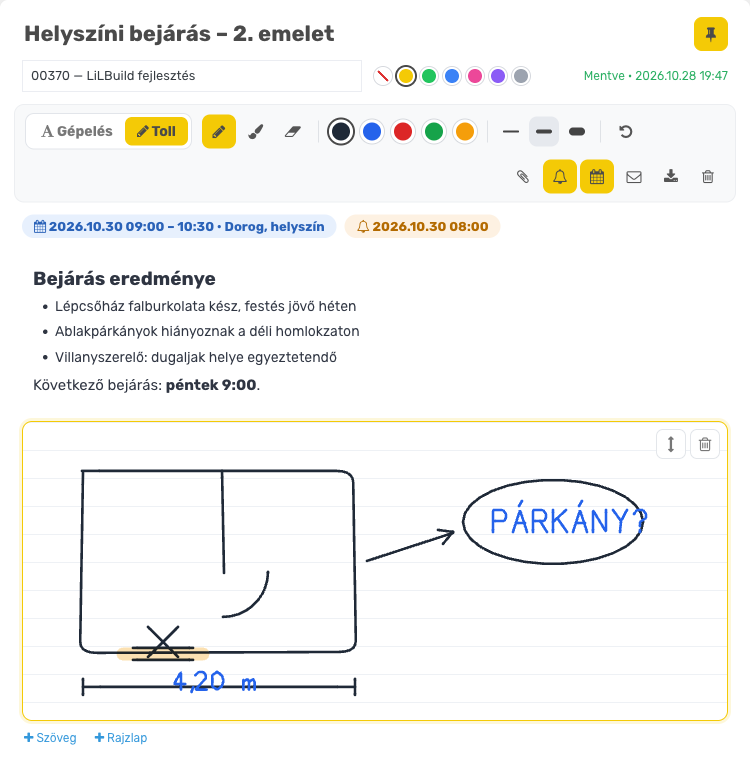
Tableten tollal. A Jegyzettömb tableten a böngészőből is kényelmesen használható digitális tollal (pl. Apple Pencil, S Pen). Amint a rendszer tollat érzékel, a rajzlapon az ujj érintése már nem rajzol, hanem görgeti az oldalt – így írás közben nyugodtan rátámaszthatja a tenyerét a képernyőre.
A kézírás arányosan igazodik a képernyő szélességéhez: amit tableten írt, az asztali gépen vagy telefonon is ugyanúgy, csak kisebb vagy nagyobb méretben jelenik meg. A Word-exportban a rajzlapok képként szerepelnek.
Csatolmányok
Egy jegyzethez képeket és dokumentumokat csatolhat, háromféleképpen:
- az eszköztár gemkapocs ikonjával (Kép / dokumentum csatolása) vagy a jegyzet alján a válasszon fájlt hivatkozással tallózva – egyszerre több fájl is kiválasztható;
- a fájlokat a számítógépről egyszerűen a szerkesztőre húzva (Húzza ide a képeket, dokumentumokat…);
- egy képet a vágólapról egy szövegblokkba beillesztve.
A feltöltött képek kis előnézettel jelennek meg; a csatolmány nevére kattintva letöltheti, a bélyegképre kattintva új lapon megnyithatja. Csatolható többek között kép (JPG, PNG, HEIC stb.), PDF, Word-, Excel-, PowerPoint-dokumentum, szövegfájl, CAD- (DWG, DXF) és IFC-fájl, illetve ZIP-archívum.
Automatikus rendszerezés a LiLDrive-ban. A csatolmányok a LiLDrive fájltárba is bekerülnek, a jegyzet projektjének mappáján belül a jegyzetek › csatolmányok almappába. A mappákat a rendszer az első feltöltéskor automatikusan létrehozza.
A csatolmány melletti × gomb (Levétel a jegyzetről) csak a jegyzetről veszi le a fájlt – maga a fájl a LiLDrive-ban megmarad, ott a projekt többi dokumentuma között kezelhető.
Emlékeztető
Ha egy jegyzettel később még foglalkoznia kell, állítson be hozzá emlékeztetőt. Az eszköztár harang ikonjára (Emlékeztető) kattintva megnyíló ablakban egy gombnyomással választhat a gyakori időpontok közül – 1 óra múlva, Holnap 8:00, Jövő hétfő 8:00, illetve ha a jegyzetnek van időpontja, Az időpont előtt 1 órával –, vagy megadhat tetszőleges dátumot és időt. A Mentés gombbal rögzítheti, az Emlékeztető törlése gombbal megszüntetheti.
A megadott időpontban a jegyzet készítője értesítést kap a fejléc harang ikonjánál (lásd: Értesítési központ) és e-mailben is, egy Jegyzet megnyitása gombbal, amely egyenesen a jegyzetre visz.
Egy emlékeztető egyszer szól. A beállított emlékeztető a szerkesztőben címkeként látszik; a már kiküldött emlékeztető címkéje szürkén, áthúzva jelenik meg. Új emlékeztetőhöz egyszerűen adjon meg új időpontot.
Időpont, naptár és meghívó
Ha a jegyzet egy eseményhez kötődik – például egy helyszíni bejáráshoz vagy egy egyeztetéshez –, rendeljen hozzá időpontot. Az eszköztár naptár ikonjára (Időpont és naptár) kattintva adja meg a Kezdés, a Befejezés és a Helyszín adatait, majd kattintson a Mentés gombra. Az Időpont törlése gombbal az időpont eltávolítható.
Az időponttal rendelkező jegyzet:
- automatikusan bekerül az Ön személyes naptár-feedjébe – ugyanabba, amelyet a Feladatkezelő → Naptár feed ablakában kap, így a Google Naptárban vagy az Outlookban a feladatai mellett a jegyzetei időpontjai is megjelennek;
- a Saját naptárba (.ics) gombbal egyetlen naptárbejegyzésként is letölthető, és bármely naptáralkalmazásba importálható;
- meghívó küldhető rá kollégáknak és külső partnereknek.
Meghívó küldése
Az eszköztár boríték ikonjával (Meghívó küldése) nyitható meg a meghívó ablak. (Ha a jegyzetnek még nincs időpontja, a rendszer előbb az időpont megadását kéri.) Az ablakban:
- a Kollégák listájában jelölje be a meghívandó munkatársakat (a lista felett név vagy e-mail-cím szerint szűrhet);
- a További e-mail-címek (partnerek) mezőbe vesszővel elválasztva külső címeket is írhat;
- az Üzenet (nem kötelező) mezőben rövid kísérőszöveget adhat meg.
A Meghívó küldése gombra kattintva minden címzett e-mailt kap a jegyzet címével, időpontjával, helyszínével, projektjével és a meghívó nevével, a levélhez csatolt naptárbejegyzéssel (.ics), amellyel az esemény egy kattintással felvehető a saját naptárába. A belső címzettek ezen felül a rendszerben, a harang ikonnál is értesítést kapnak, és a jegyzet időpontja az ő személyes naptár-feedjükben is megjelenik.
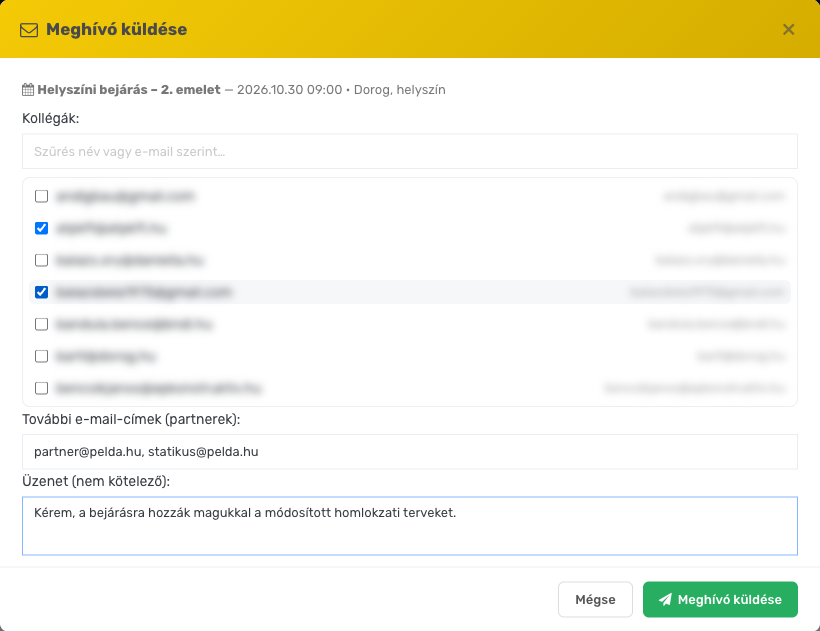
Ha az időpont megváltozik, módosítsa a jegyzet időpontját, és küldje el újra a meghívót: a naptáralkalmazások a korábbi bejegyzést frissítik, nem duplán veszik fel. Az ablak alján a Korábban meghívva sor mutatja, kik kaptak már meghívót.
Egy meghívóval egyszerre legfeljebb 50 címzett hívható meg, és a visszaélések elkerülése érdekében rövid idő alatt csak korlátozott számú meghívó küldhető.
Export Wordbe és Excelbe
Az eszköztár letöltés ikonjára (Export) kattintva a megnyitott jegyzet két formátumban menthető le:
- Word (.docx) – a jegyzet címe, adatai (projekt, készítő, utolsó módosítás, időpont), a formázott szöveg, a kézírás képként és a csatolmányok listája. Ideális emlékeztetőként vagy jegyzőkönyv-vázlatként való továbbküldésre.
- Excel (.xlsx) – a jegyzet adatai és tartalma táblázatosan, soronként a blokk típusával (szöveg, címsor, lista, kézírás, csatolmány).
A fejléc Lista Excelbe gombjával a teljes jegyzetlistát exportálhatja egy táblázatba (cím, projekt, készítő, létrehozás és módosítás ideje, időpont, emlékeztető, csatolmányok száma, tartalom-kivonat).
A Lista Excelbe mindig az aktuális szűrést veszi figyelembe: ha előbb kiválaszt egy projektet vagy keres egy kifejezésre, csak a megjelenített jegyzetek kerülnek a táblázatba.
Gyors elérés bárhonnan
Jegyzetet bármelyik oldalról, a munkája megszakítása nélkül is kezdhet:
- A fejléc jegyzet ikonjára kattintva lenyíló menü jelenik meg: felül az Új jegyzet hivatkozással, alatta a legutóbbi jegyzeteivel (címmel, projekttel és módosítási idővel), legalul az Összes jegyzet hivatkozással.
- Az Alt+N billentyűkombináció bármelyik oldalon új jegyzetet nyit (a Jegyzettömbben helyben, máshol a Jegyzettömbre lépve).
Új jegyzet létrehozásakor a rendszer felajánlja a legutóbb használt (vagy a listában éppen kiválasztott) projektet, így a gyors feljegyzéshez sokszor csak a címet kell beírnia.
Ki látja a jegyzeteket?
A jegyzetek a projekt közös anyagai: egy jegyzetet a szervezet minden olyan felhasználója láthat és szerkeszthet, aki az adott projekthez hozzáfér. Ugyanígy a jegyzetet nem csak a készítője, hanem a szervezet bármely (nem vendég) felhasználója törölheti.
Ne írjon a jegyzetbe olyan bizalmas információt, amelyet a projekt többi résztvevője nem láthat – a Jegyzettömb nem személyes, hanem projektszintű jegyzetfüzet.
Vendégfelhasználók. Egy vendég hozzáféréssel rendelkező felhasználó csak akkor éri el a Jegyzettömböt, ha a modult kifejezetten engedélyezték számára, és ekkor is csak a neki kiosztott projektek jegyzeteit látja. Vendégként csak a saját maga által készített jegyzeteket törölheti.
Lépésről lépésre: új jegyzet rögzítése
- Nyissa meg a bal oldali menüből a Jegyzettömb pontot, vagy bármelyik oldalon nyomja le az Alt+N billentyűkombinációt.
- Kattintson az Új jegyzet gombra. Megnyílik az Új jegyzet ablak.
- Válassza ki a Projekt listából, melyik projekthez tartozik a jegyzet, és adjon meg egy Címet (nem kötelező).
- Kattintson a Létrehozás gombra. A jegyzet megnyílik a szerkesztőben, és azonnal gépelhet az első szövegblokkba.
- Ha kézzel szeretne írni vagy rajzolni, kattintson a Toll gombra, és írjon a megjelenő rajzlapra. A Gépelés gombbal visszatérhet a szöveghez.
- Szükség szerint csatoljon képet vagy dokumentumot, válasszon színt, és tűzze ki a jegyzetet a rajzszöggel.
- Kész is van – a jegyzetet a rendszer automatikusan menti, ezt a Mentve felirat jelzi.
Lépésről lépésre: egyeztetés meghívóval
- Nyissa meg a jegyzetet, és kattintson a naptár ikonra (Időpont és naptár).
- Adja meg a Kezdés, a Befejezés és a Helyszín adatait, majd kattintson a Mentés gombra.
- Állítson be emlékeztetőt a harang ikonnal, pl. Az időpont előtt 1 órával.
- Kattintson a boríték ikonra (Meghívó küldése), jelölje be a kollégákat, és írja be a külső partnerek e-mail-címét.
- Kattintson a Meghívó küldése gombra. A címzettek e-mailben megkapják a meghívót a csatolt naptárbejegyzéssel.
Jegyzet törlése
A megnyitott jegyzetet az eszköztár jobb szélén lévő kuka ikonnal (Jegyzet törlése) törölheti, a megerősítő kérdés után. A törölt jegyzet eltűnik a listából, a naptár-feedből és az exportokból.
Törlés előtt gondolja át! A jegyzetet a projekt többi résztvevője is használhatja. A jegyzethez csatolt fájlok a törlés után is megmaradnak a LiLDrive-ban, a projekt jegyzetek › csatolmányok mappájában.
Kapcsolódó fogalmak
- Jegyzet – projekthez kötött, szöveg- és kézírás-blokkokból álló feljegyzés a Jegyzettömbben.
- Értesítési központ – a fejléc harang ikonja, ahová a jegyzet-emlékeztetők és a meghívók is érkeznek.
- iCal / naptár-feliratkozás – szabványos naptárformátum, amellyel a jegyzetek időpontjai a külső naptáralkalmazásban is megjelennek.
- LiLDrive – a rendszer fájltára, ahová a jegyzetek csatolmányai is kerülnek.
- Vendég hozzáférés – korlátozott hozzáférés, amellyel külső személy csak a neki engedélyezett modulokat és projekteket éri el.